OpenClaw接入平台API Key
本教程将详细指导你如何将OpenClaw接入阿里云百炼平台,包括获取API Key、配置模型等完整步骤。
选择配置方式
根据你的访问方式,选择下方对应的配置标签页:
- 本地配置:直接在设备本地浏览器访问,无需配置SSH隧道和网关令牌
- 远程配置:通过Windows浏览器远程访问,需要配置SSH隧道和网关令牌
一、阿里云百炼平台
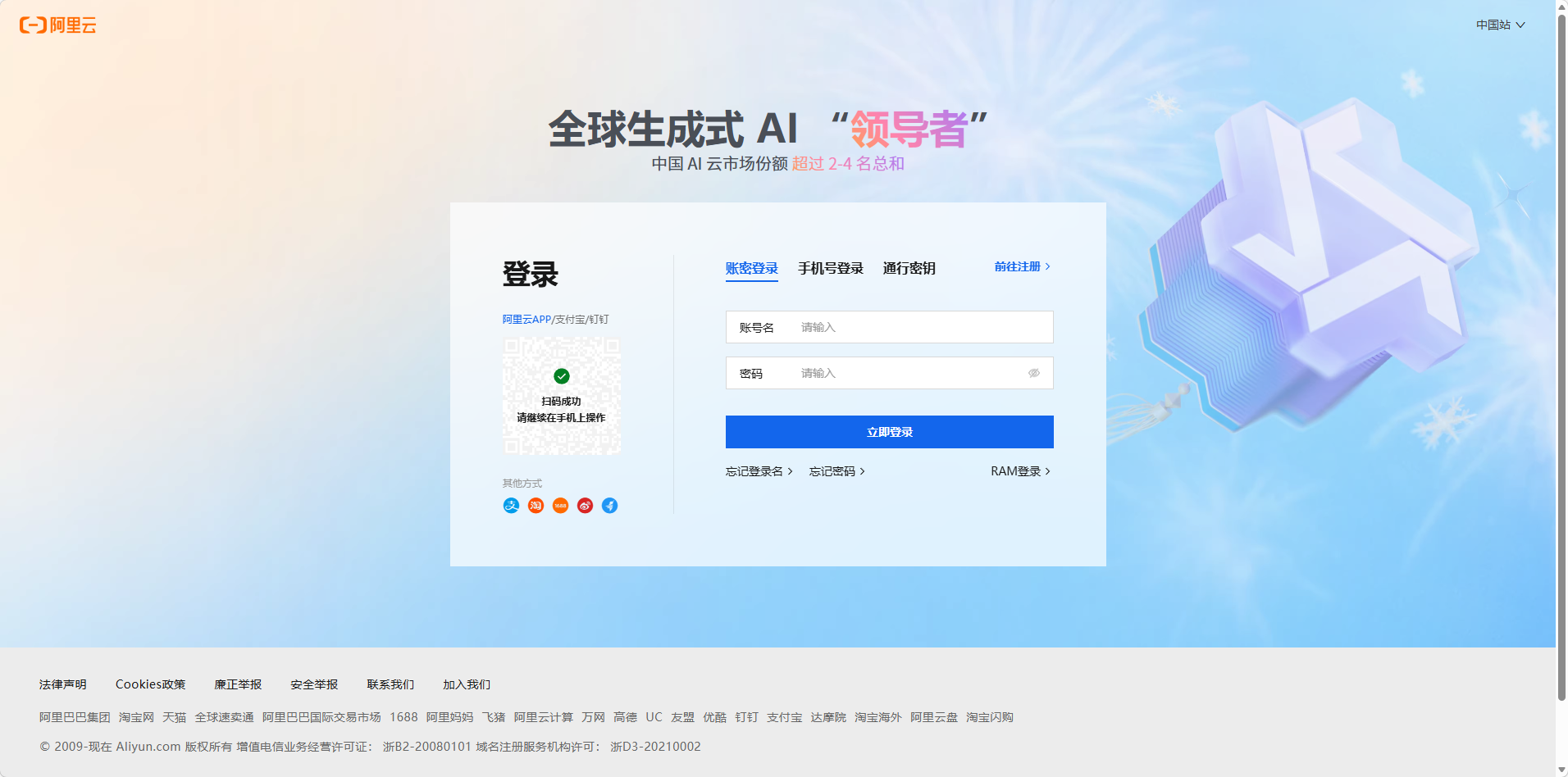
1.1 登录阿里云
访问阿里云官网:阿里云-计算,为了无法计算的价值

使用以下任一方式登录:
- 阿里云账号
- 支付宝
- 钉钉
1.2 购买Coding Plan
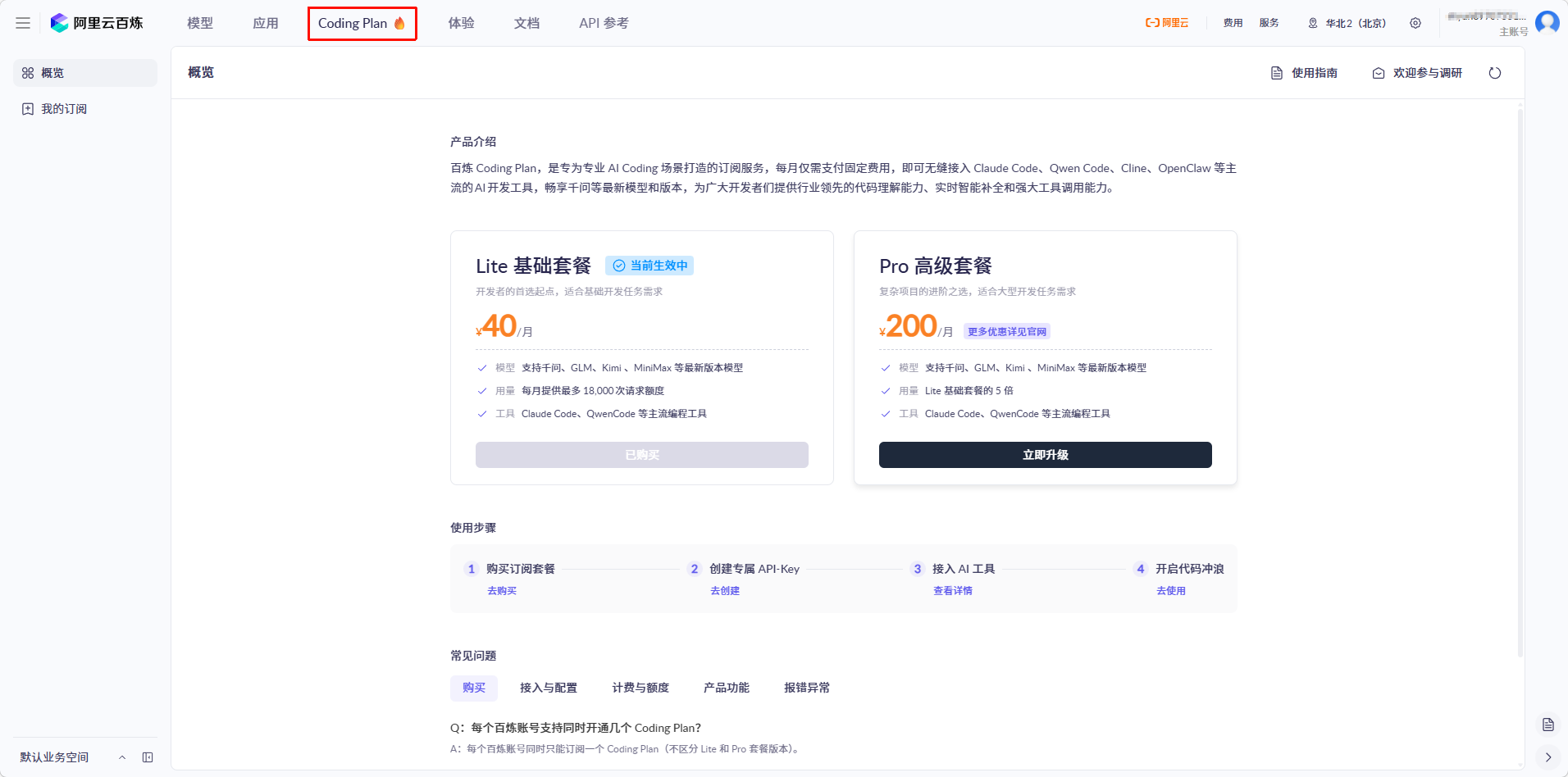
进入阿里百炼控制台,购买Coding Plan:
访问地址:大模型服务平台百炼控制台
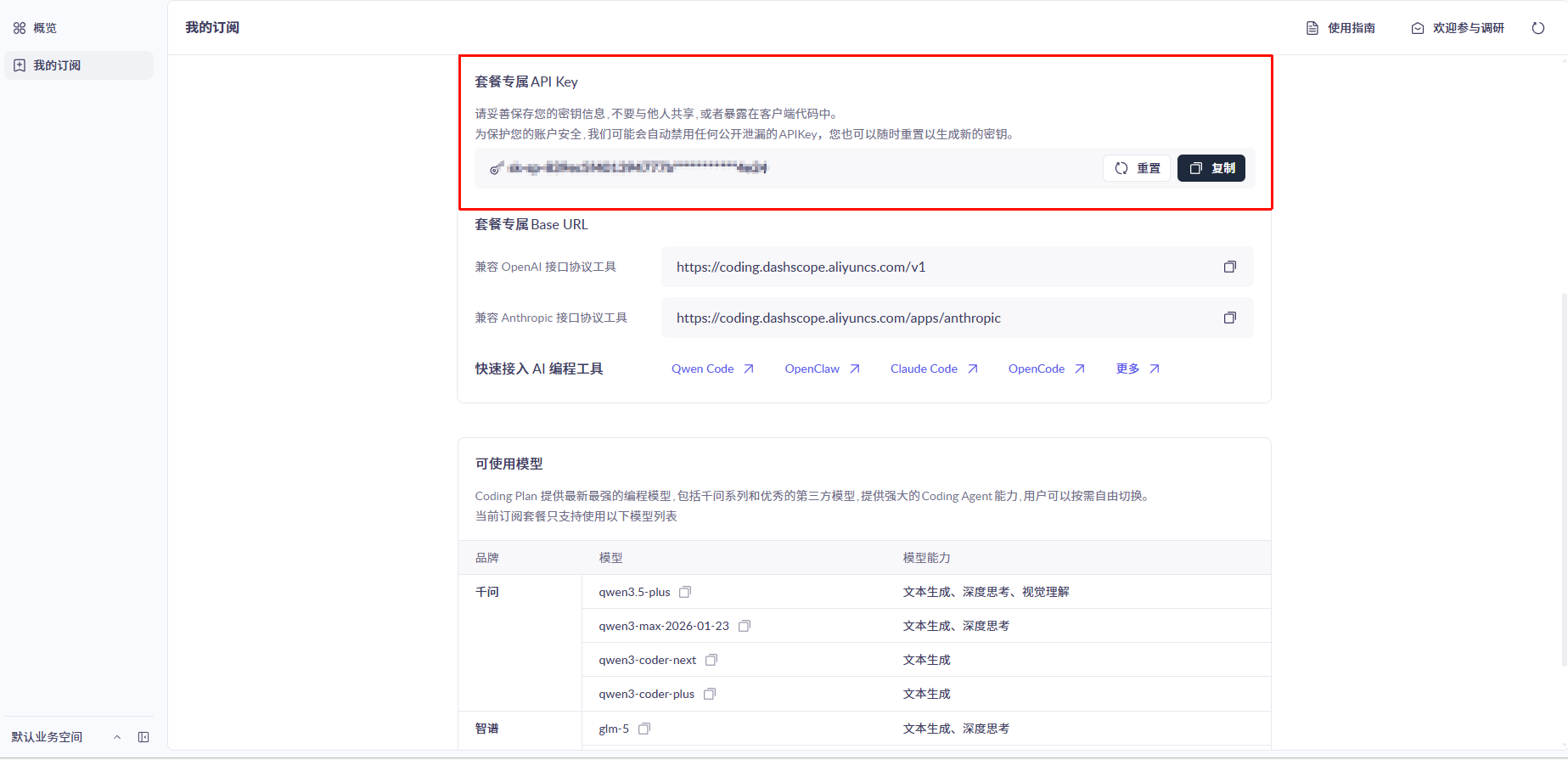
1.3 获取API Key
复制并保存你的API Key,后续配置需要使用。
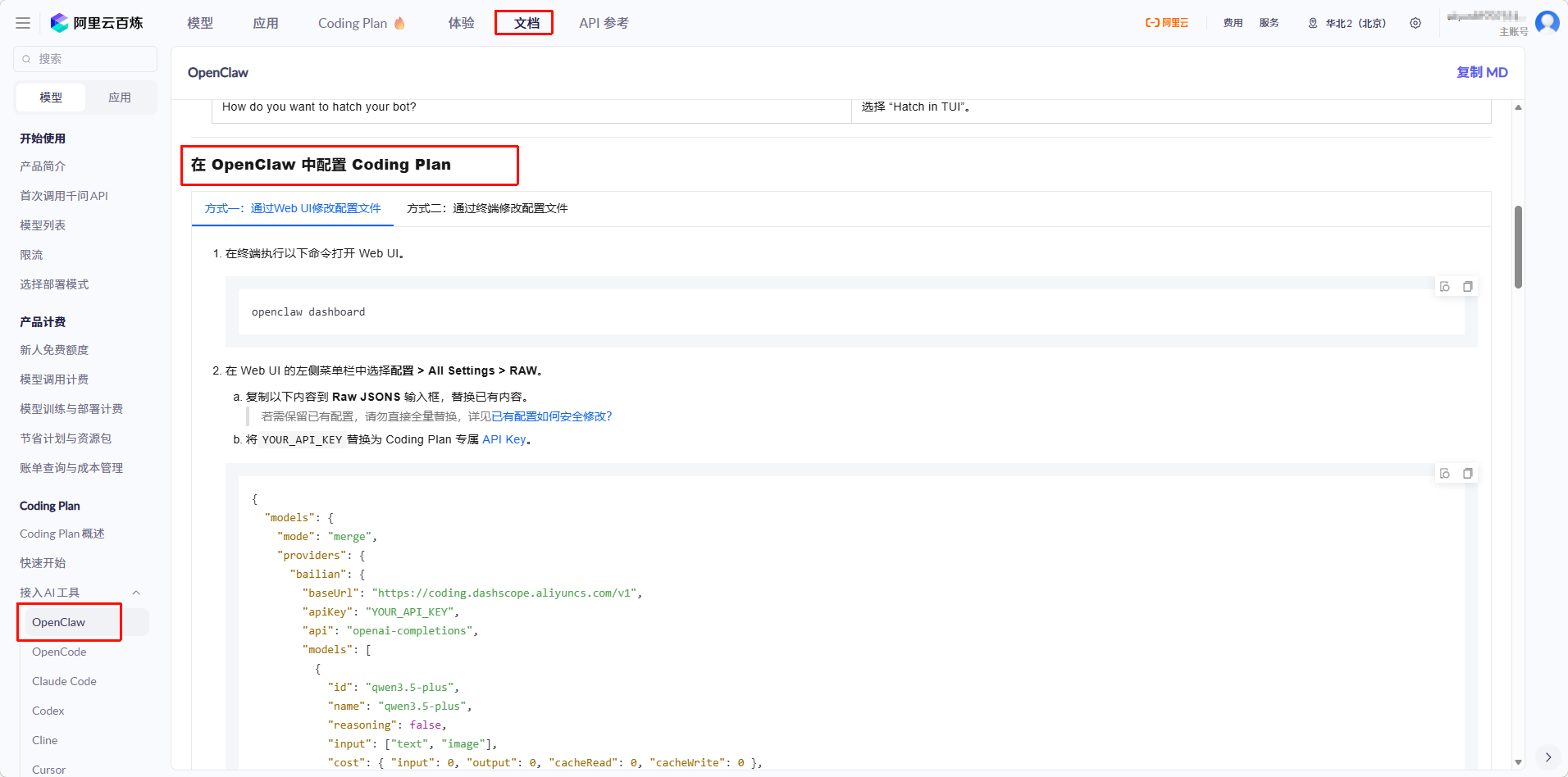
1.4 参考文档
参考阿里云百炼平台文档接入OpenClaw:
二、访问OpenClaw界面
- 本地配置
- 远程配置
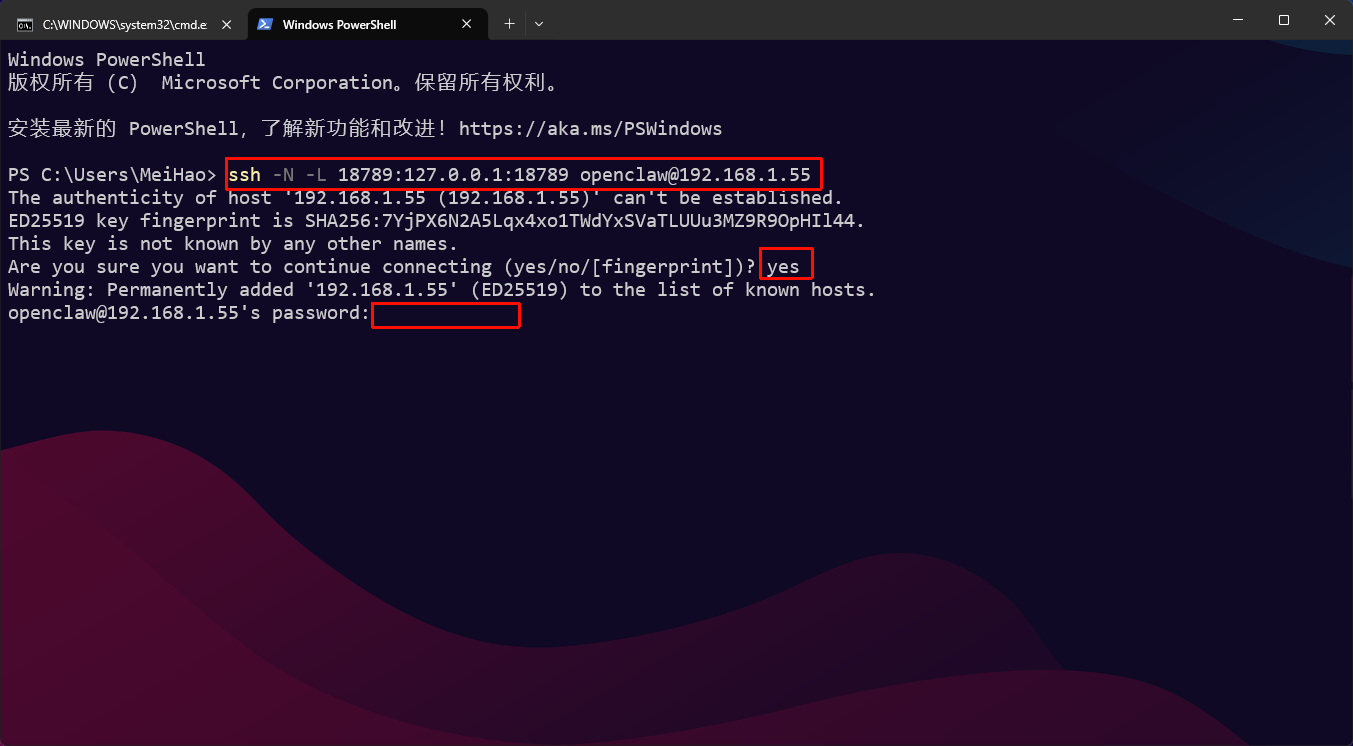
三、配置网关令牌
- 本地配置
- 远程配置
无需配置
本地浏览器访问无需配置网关令牌,直接跳过此章节,进入 配置openclaw.json。
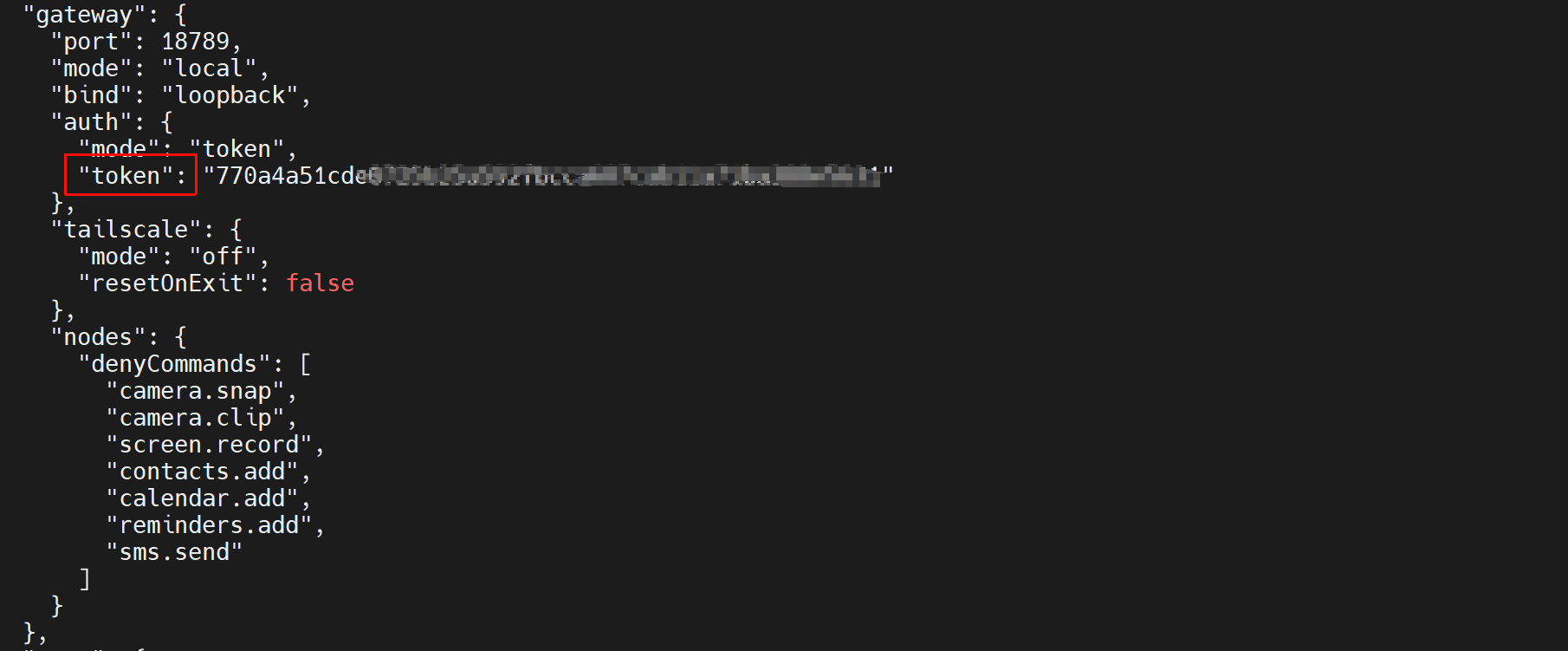
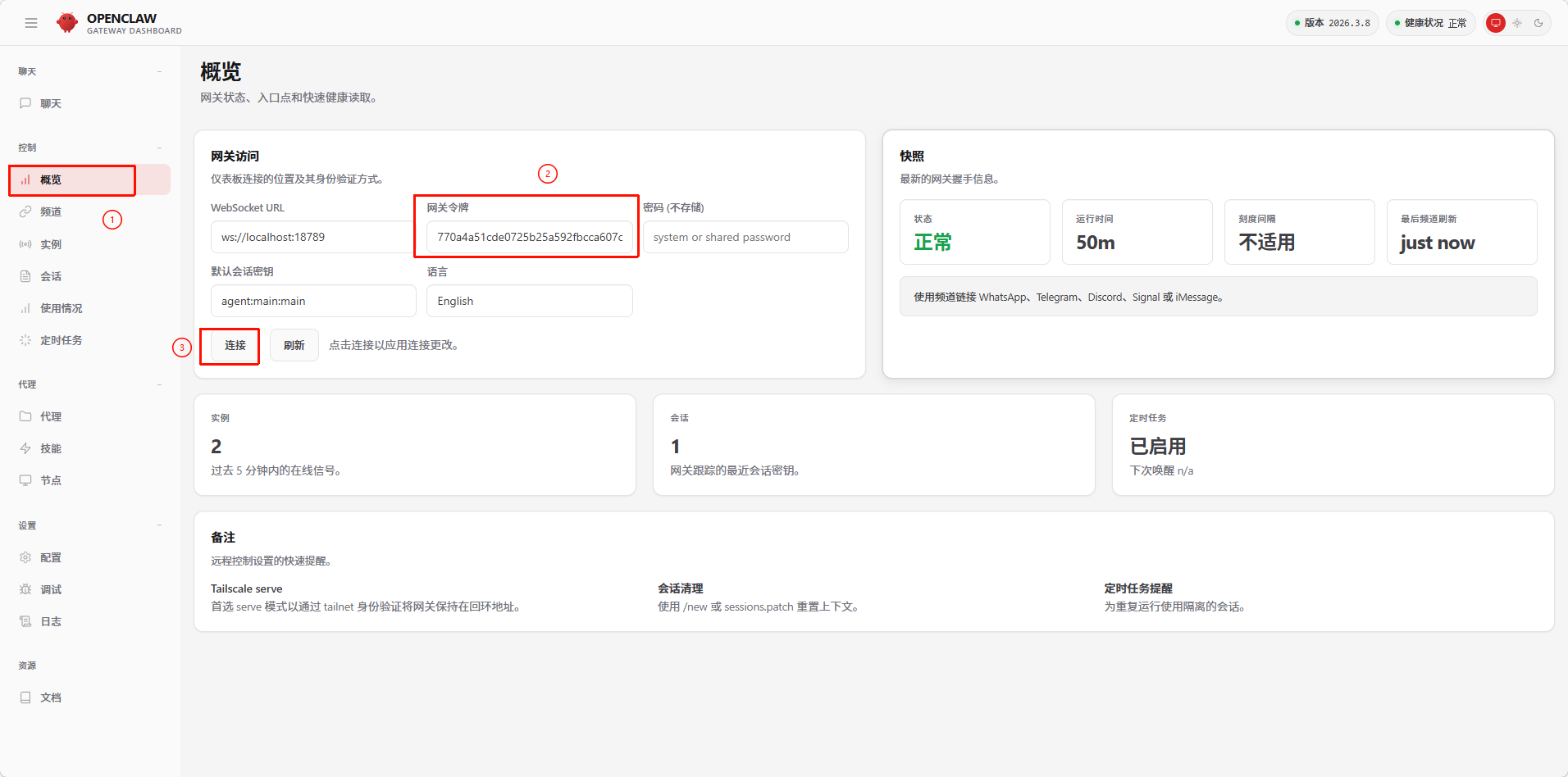
四、配置openclaw.json
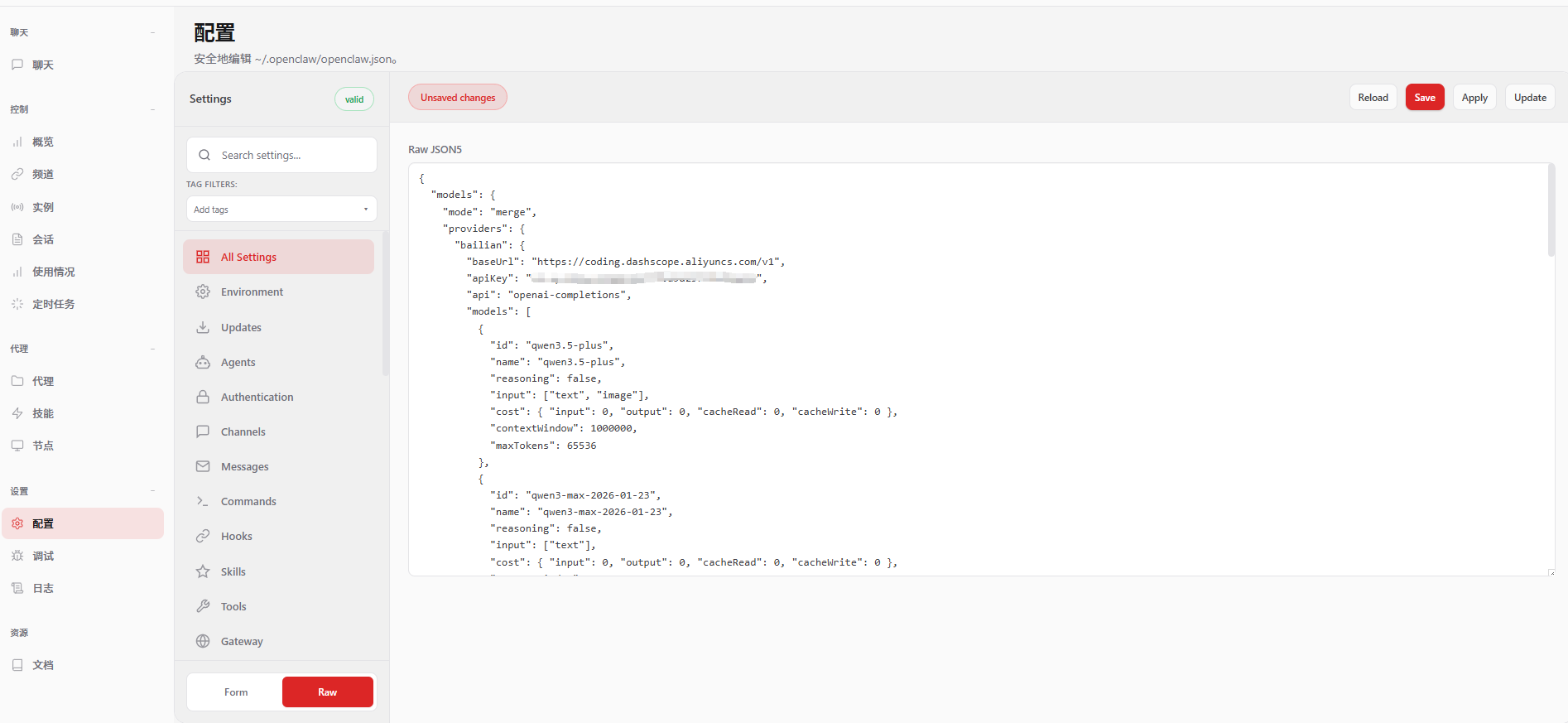
参考阿里云百炼文档,在Web UI的左侧菜单栏中选择 配置 > All Settings > RAW。
4.1 配置步骤
- 复制以下内容到 Raw JSONS 输入框,替换已有内容
- 将
YOUR_API_KEY替换为Coding Plan专属API Key - 单击右上角 Save 保存,然后单击 Update 使配置生效
{
  "models": {
    "mode": "merge",
    "providers": {
      "bailian": {
        "baseUrl": "https://coding.dashscope.aliyuncs.com/v1",
        "apiKey": "YOUR_API_KEY",
        "api": "openai-completions",
        "models": [
          {
            "id": "qwen3.5-plus",
            "name": "qwen3.5-plus",
            "reasoning": false,
            "input": ["text", "image"],
            "cost": { "input": 0, "output": 0, "cacheRead": 0, "cacheWrite": 0 },
            "contextWindow": 1000000,
            "maxTokens": 65536
          },
          {
            "id": "qwen3-max-2026-01-23",
            "name": "qwen3-max-2026-01-23",
            "reasoning": false,
            "input": ["text"],
            "cost": { "input": 0, "output": 0, "cacheRead": 0, "cacheWrite": 0 },
            "contextWindow": 262144,
            "maxTokens": 65536
          },
          {
            "id": "qwen3-coder-next",
            "name": "qwen3-coder-next",
            "reasoning": false,
            "input": ["text"],
            "cost": { "input": 0, "output": 0, "cacheRead": 0, "cacheWrite": 0 },
            "contextWindow": 262144,
            "maxTokens": 65536
          },
          {
            "id": "qwen3-coder-plus",
            "name": "qwen3-coder-plus",
            "reasoning": false,
            "input": ["text"],
            "cost": { "input": 0, "output": 0, "cacheRead": 0, "cacheWrite": 0 },
            "contextWindow": 1000000,
            "maxTokens": 65536
          },
          {
            "id": "MiniMax-M2.5",
            "name": "MiniMax-M2.5",
            "reasoning": false,
            "input": ["text"],
            "cost": { "input": 0, "output": 0, "cacheRead": 0, "cacheWrite": 0 },
            "contextWindow": 196608,
            "maxTokens": 32768
          },
          {
            "id": "glm-5",
            "name": "glm-5",
            "reasoning": false,
            "input": ["text"],
            "cost": { "input": 0, "output": 0, "cacheRead": 0, "cacheWrite": 0 },
            "contextWindow": 202752,
            "maxTokens": 16384
          },
          {
            "id": "glm-4.7",
            "name": "glm-4.7",
            "reasoning": false,
            "input": ["text"],
            "cost": { "input": 0, "output": 0, "cacheRead": 0, "cacheWrite": 0 },
            "contextWindow": 202752,
            "maxTokens": 16384
          },
          {
            "id": "kimi-k2.5",
            "name": "kimi-k2.5",
            "reasoning": false,
            "input": ["text", "image"],
            "cost": { "input": 0, "output": 0, "cacheRead": 0, "cacheWrite": 0 },
            "contextWindow": 262144,
            "maxTokens": 32768
          }
        ]
      }
    }
  },
  "agents": {
    "defaults": {
      "model": {
        "primary": "bailian/qwen3.5-plus"
      },
      "models": {
        "bailian/qwen3.5-plus": {},
        "bailian/qwen3-max-2026-01-23": {},
        "bailian/qwen3-coder-next": {},
        "bailian/qwen3-coder-plus": {},
        "bailian/MiniMax-M2.5": {},
        "bailian/glm-5": {},
        "bailian/glm-4.7": {},
        "bailian/kimi-k2.5": {}
      }
    }
  },
  "gateway": {
    "mode": "local"
  }
}
填入位置如下:
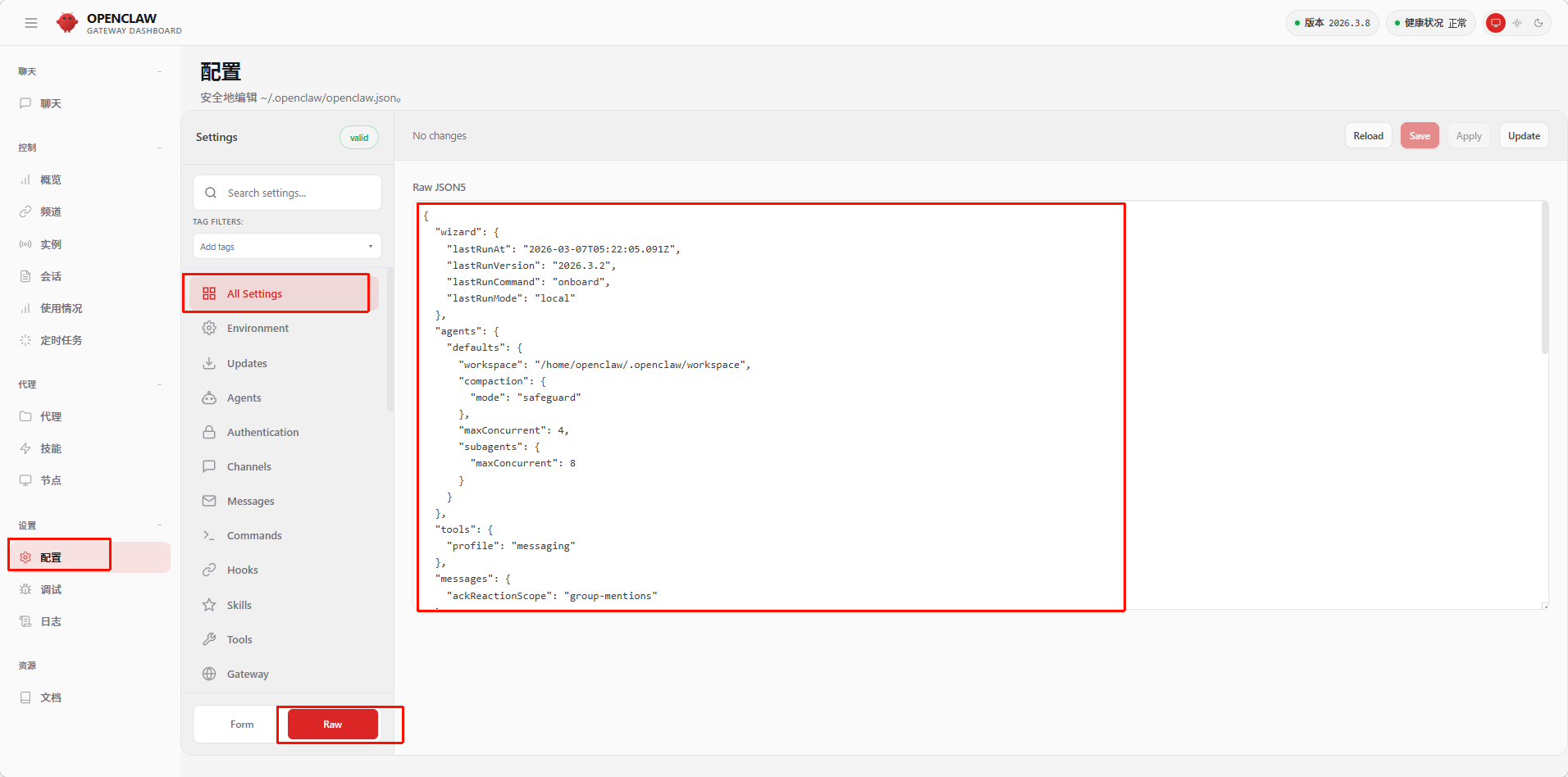
最终配置如下:
五、重新配置网关令牌
- 本地配置
- 远程配置
无需配置
本地浏览器访问无需重新配置网关令牌,直接刷新页面即可。
Reload之后,网关令牌会重新刷新,Windows浏览器会再次提示:
unauthorized: gateway token missing (open the dashboard URL and paste the token in Control UI settings)
需要在 "概览" → "网关令牌" → "连接" 重新填入新的网关令牌。
网关令牌同样在 ~/.openclaw/openclaw.json 中查看。
六、验证配置
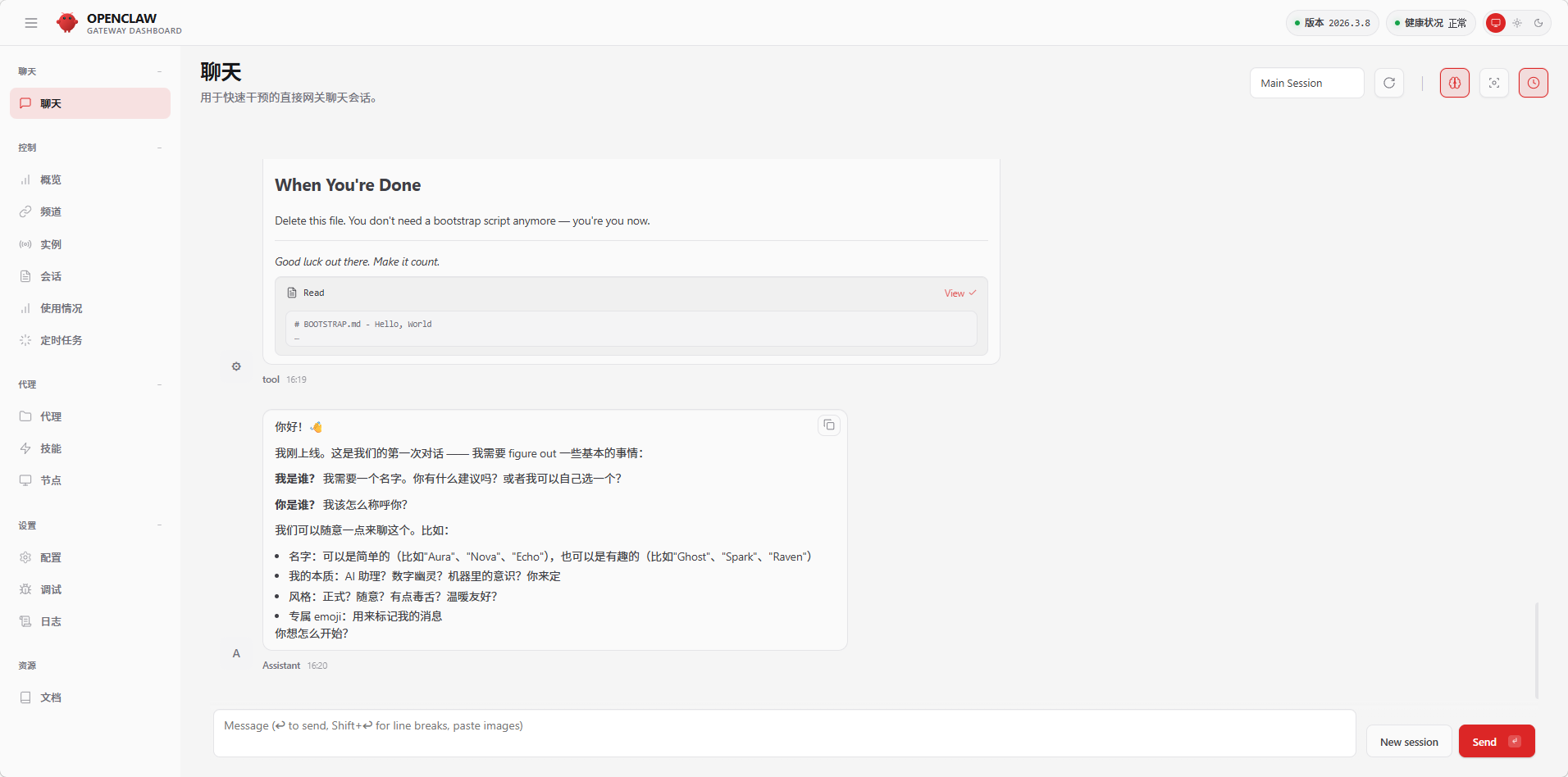
最后,右上角健康情况显示正常,你就可以在聊天框与OpenClaw开始聊天了!
常见问题
Q: 如何查看我的设备IP地址?
A: 在设备终端执行 ifconfig 或 ip addr 命令查看。
Q: 网关令牌忘记了怎么办?
A: 重新执行 cat ~/.openclaw/openclaw.json 查看。
Q: 配置后无法连接怎么办?
A: 检查API Key是否正确,网络连接是否正常,以及网关令牌是否已更新。