对接飞书机器人
1.创建飞书机器人
1.1 访问飞书开发平台
访问飞书开发平台:https://open.feishu.cn/app,登入飞书平台。
1.2 创建应用
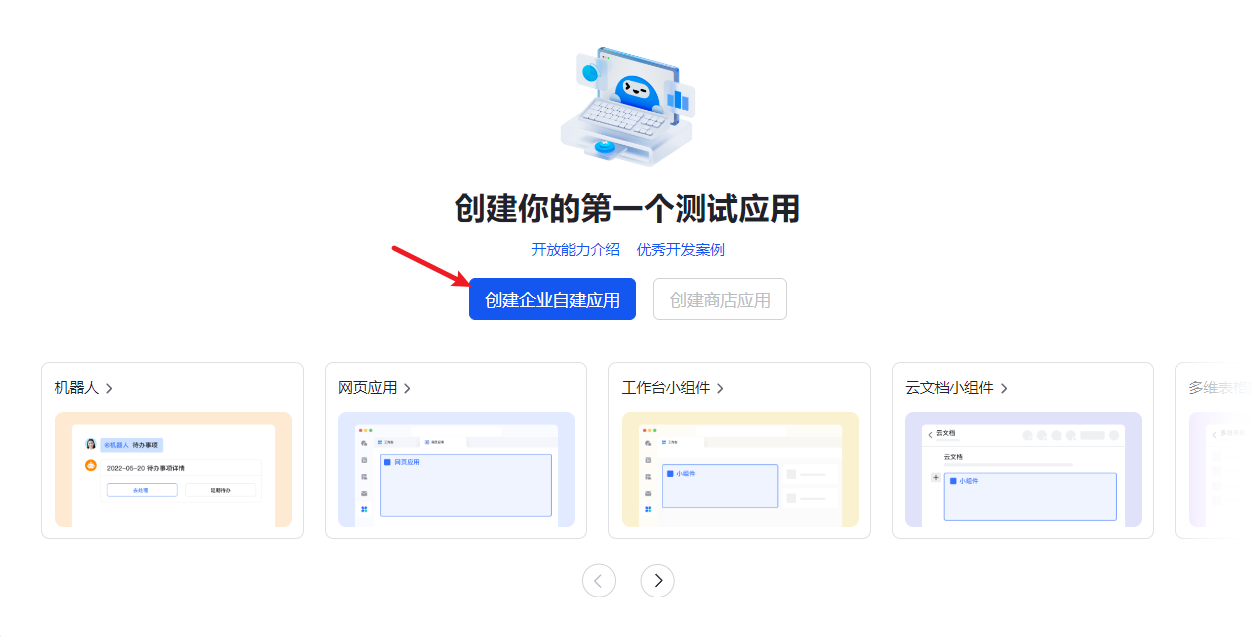
选择创建企业自建应用。
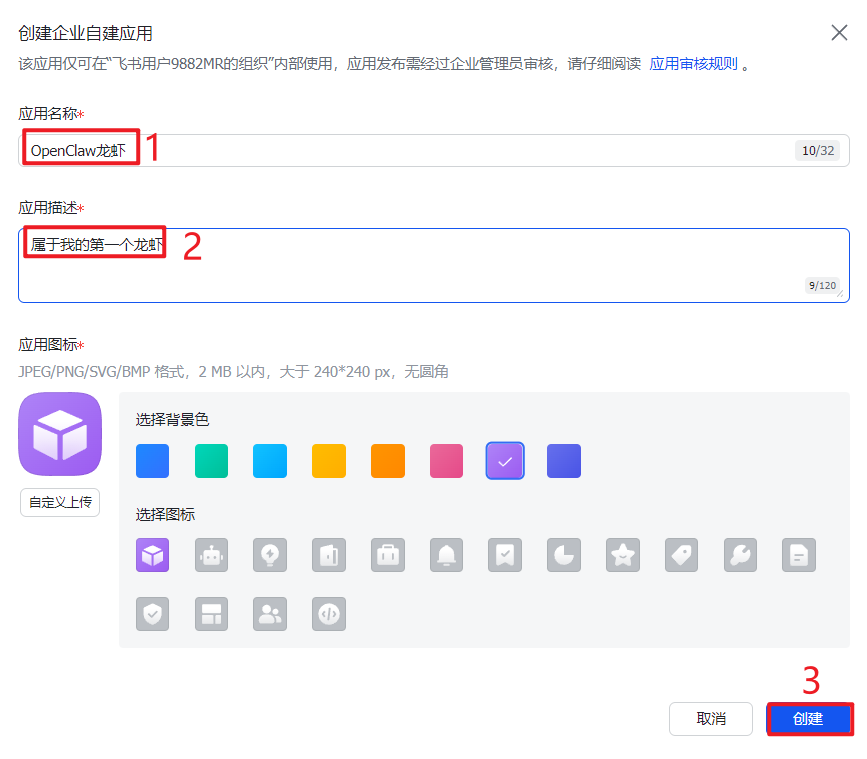
- 填写应用名称(可自定义,如OpenClaw龙虾)
- 应用描述(可自定义)
- 应用图标可自定义。
- 填写完成后,选择创建
1.3 获取应用凭证
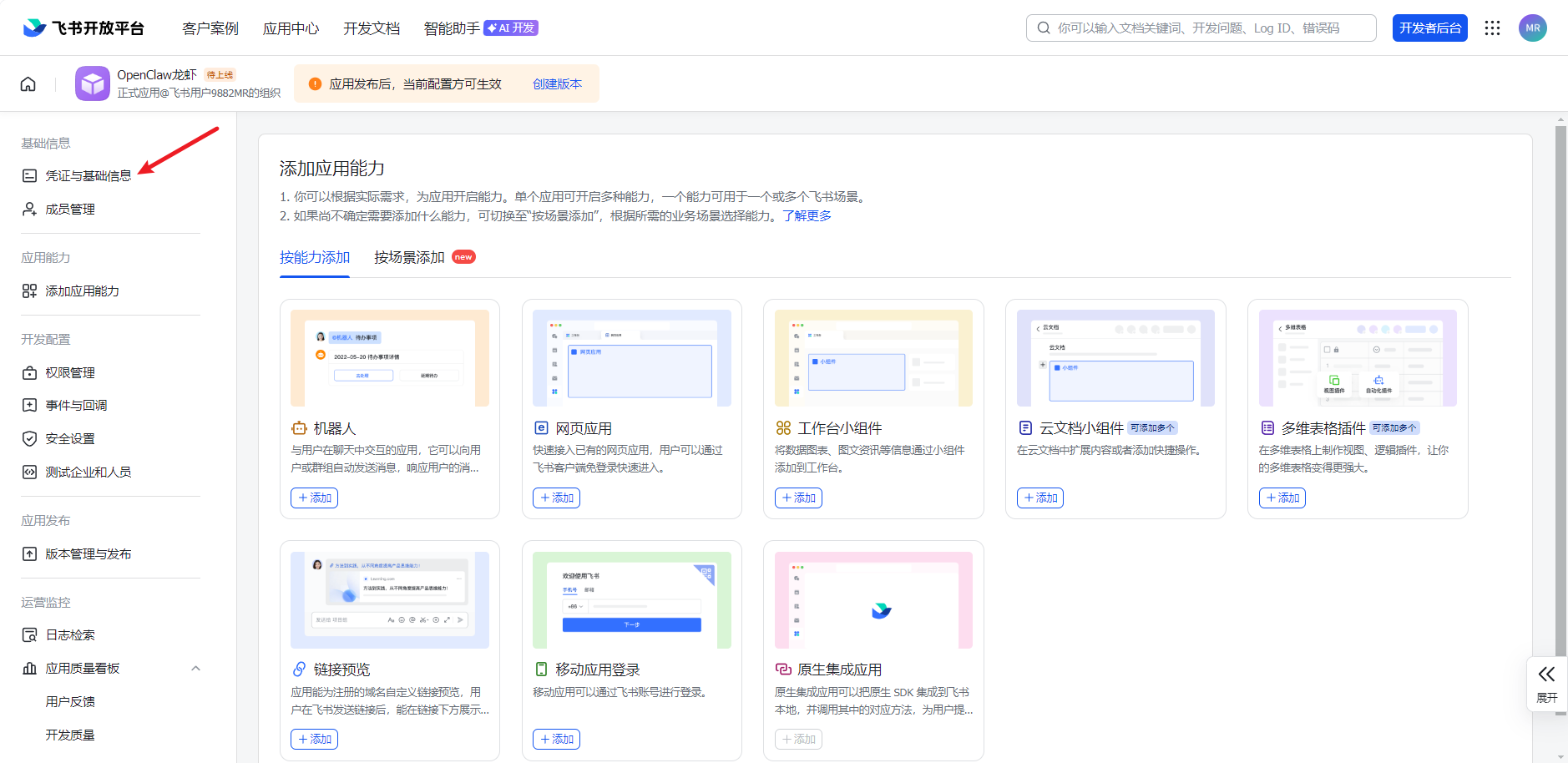
选择凭证与基础信息。
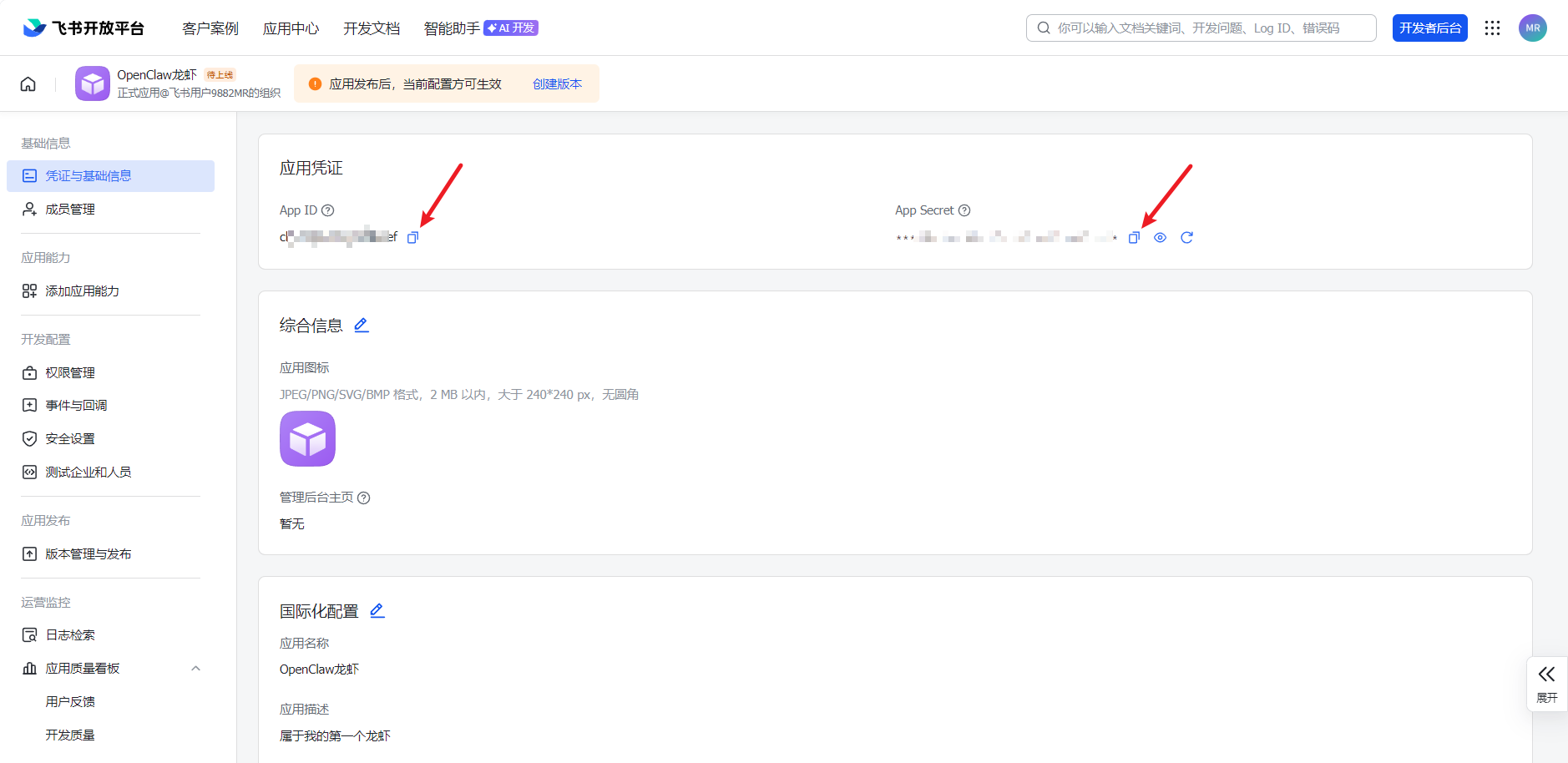
复制应用凭证App ID和App Secret,后面我们会用到这两个。
1.4 添加应用能力
选择添加应用能力
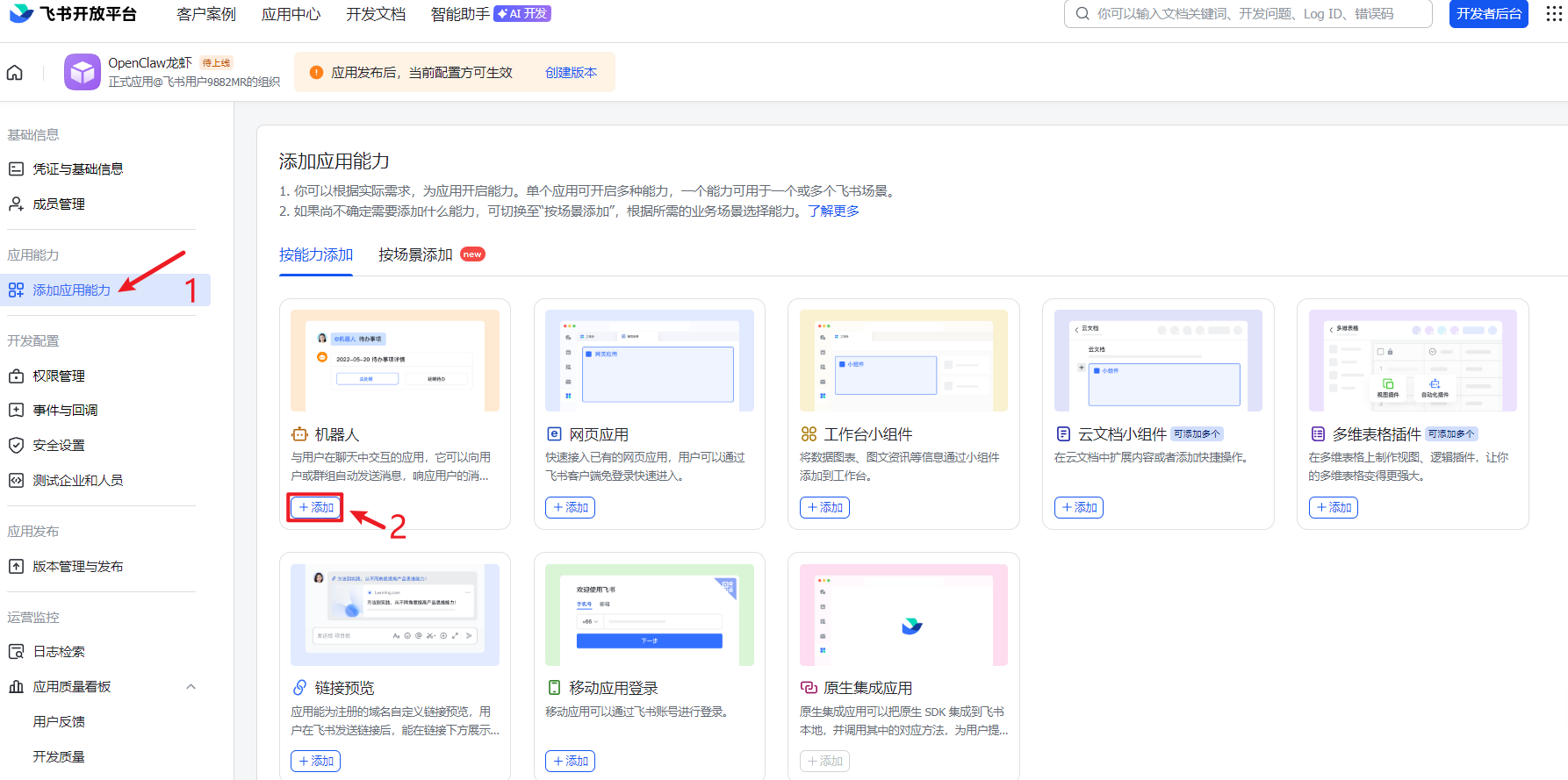
在按能力添加下,添加机器人。添加成功后可以看到机器人能力界面。
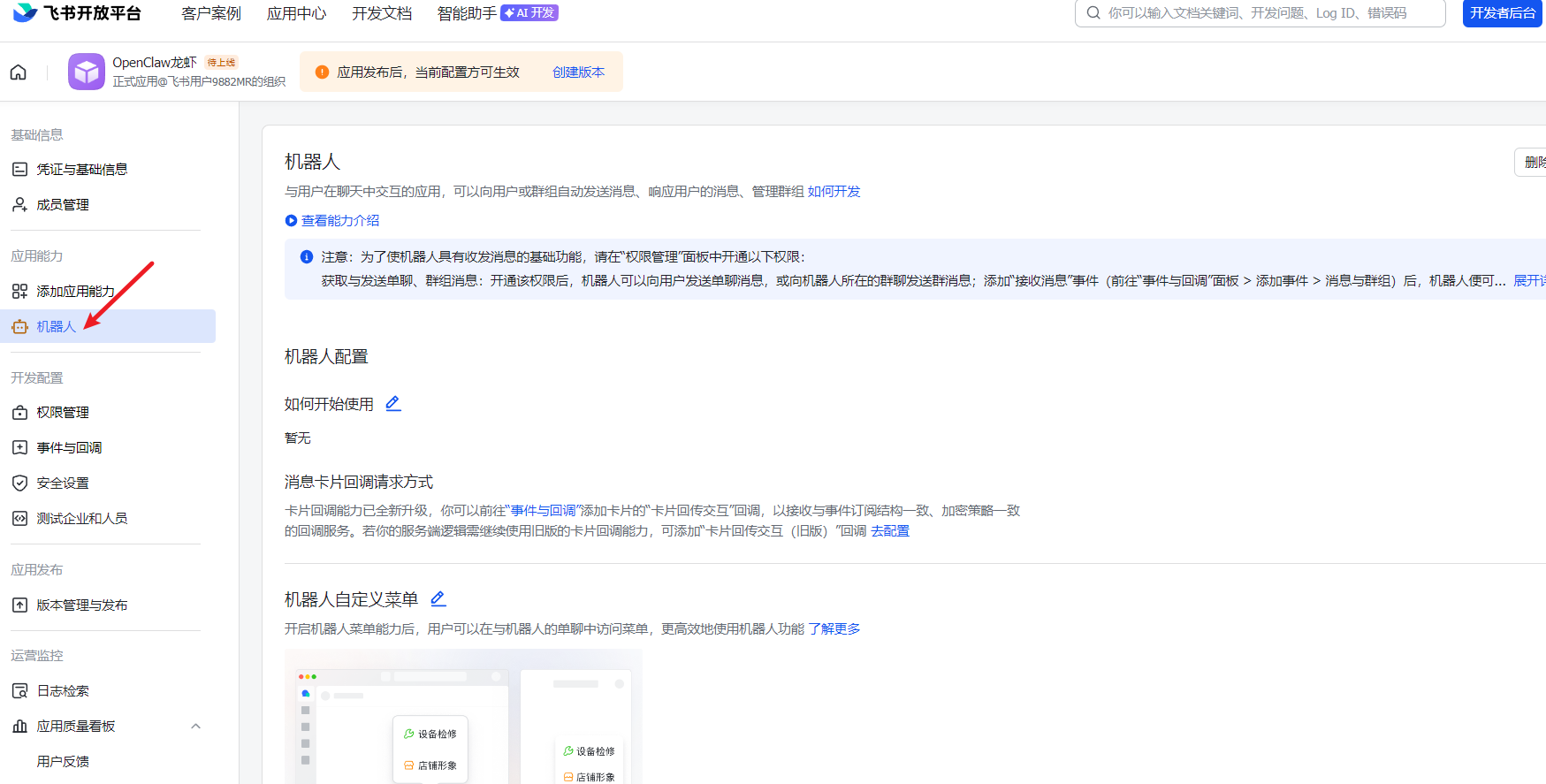
1.5 配置应用权限
选择权限管理,点击批量导入\导出权限。
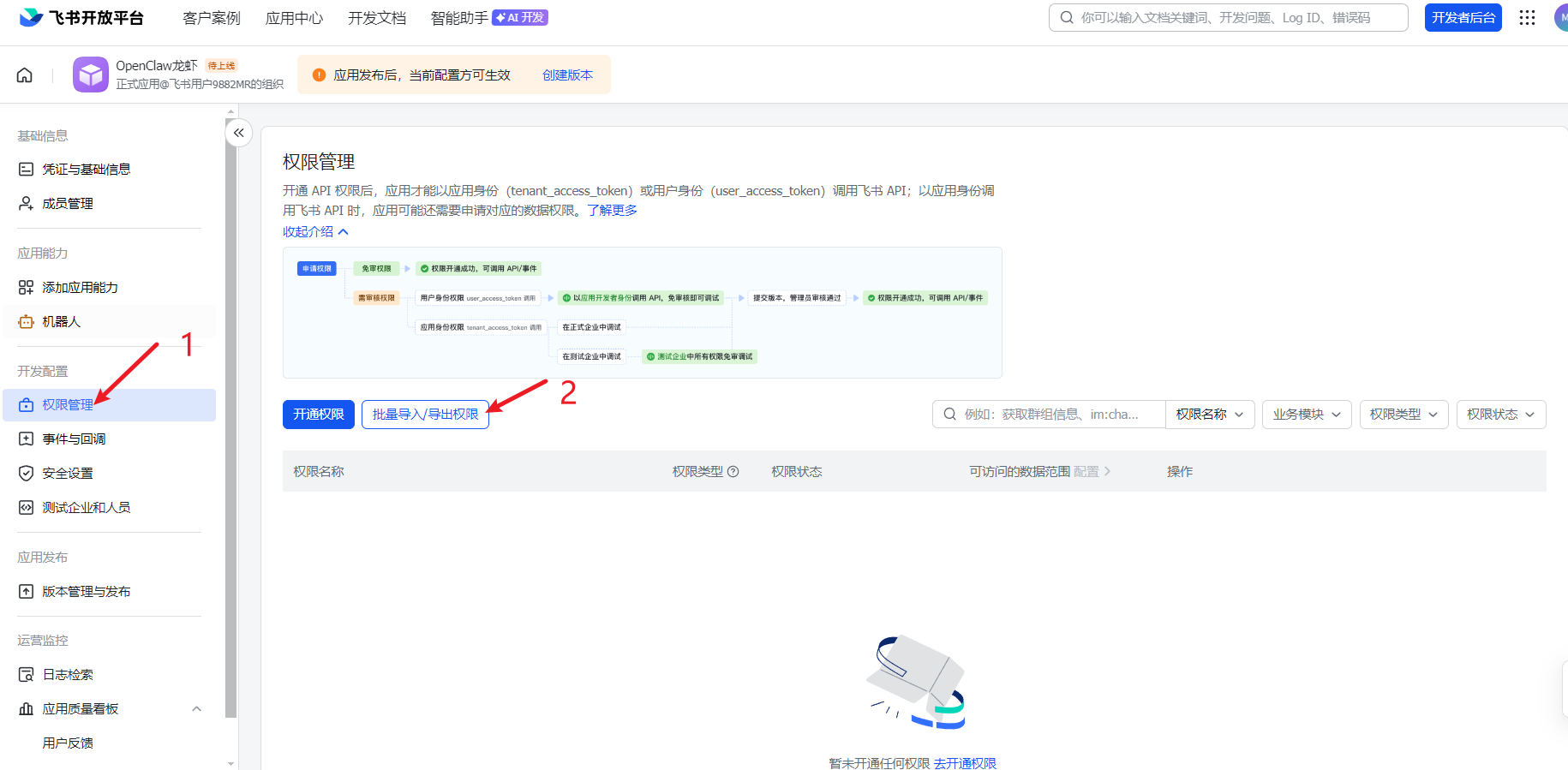
点击 批量导入 按钮后,粘贴以下 JSON 配置一键导入所需权限:
{
  "scopes": {
    "tenant": [
      "aily:file:read",
      "aily:file:write",
      "application:application.app_message_stats.overview:readonly",
      "application:application:self_manage",
      "application:bot.menu:write",
      "cardkit:card:write",
      "contact:user.employee_id:readonly",
      "corehr:file:download",
      "docs:document.content:read",
      "event:ip_list",
      "im:chat",
      "im:chat.access_event.bot_p2p_chat:read",
      "im:chat.members:bot_access",
      "im:message",
      "im:message.group_at_msg:readonly",
      "im:message.group_msg",
      "im:message.p2p_msg:readonly",
      "im:message:readonly",
      "im:message:send_as_bot",
      "im:resource",
      "sheets:spreadsheet",
      "wiki:wiki:readonly"
    ],
    "user": ["aily:file:read", "aily:file:write", "im:chat.access_event.bot_p2p_chat:read"]
  }
}
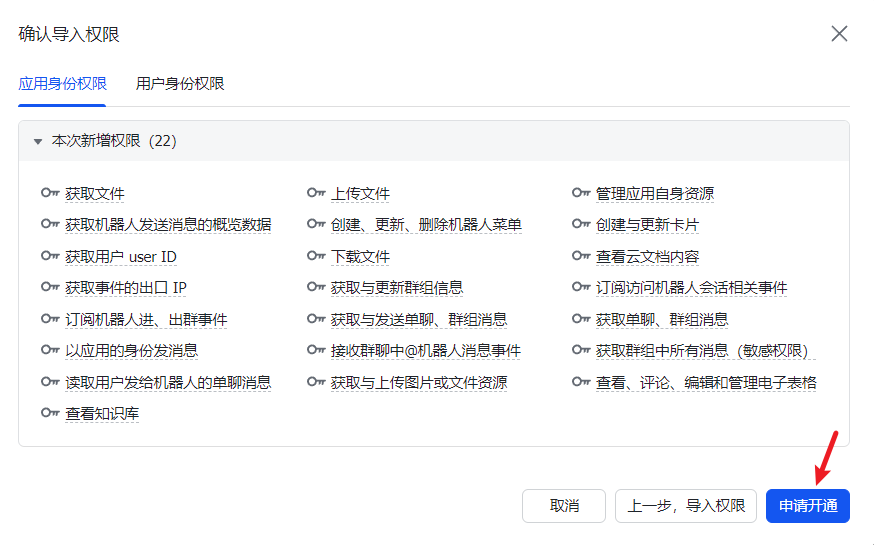
填入完成后,点击下一步,确认新增权限。
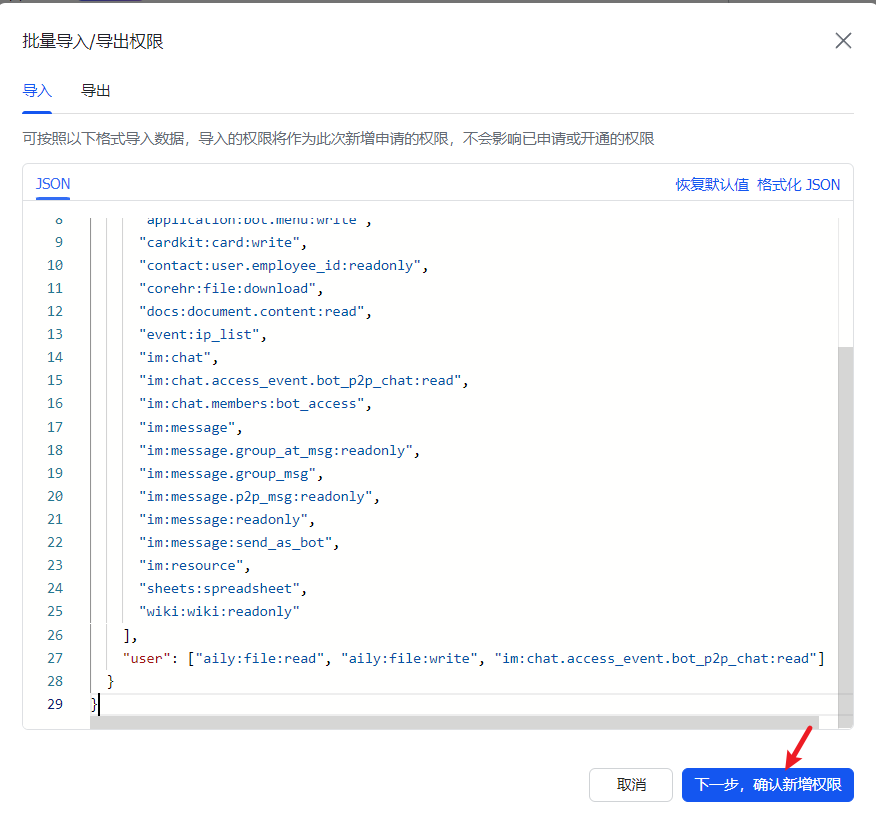
在确认导入权限界面下,选择申请开通。
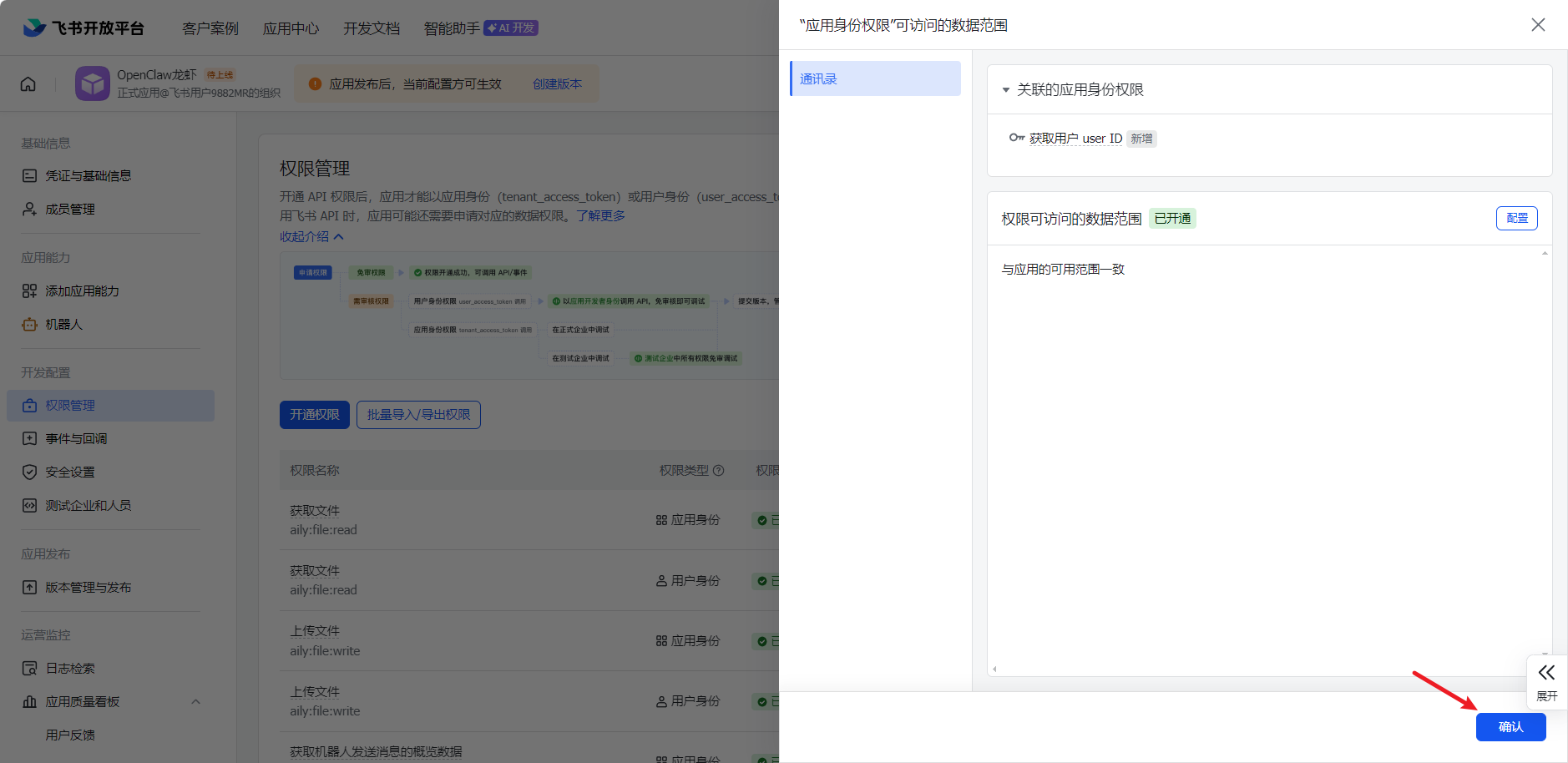
点击确认。
1.6 启用机器人能力
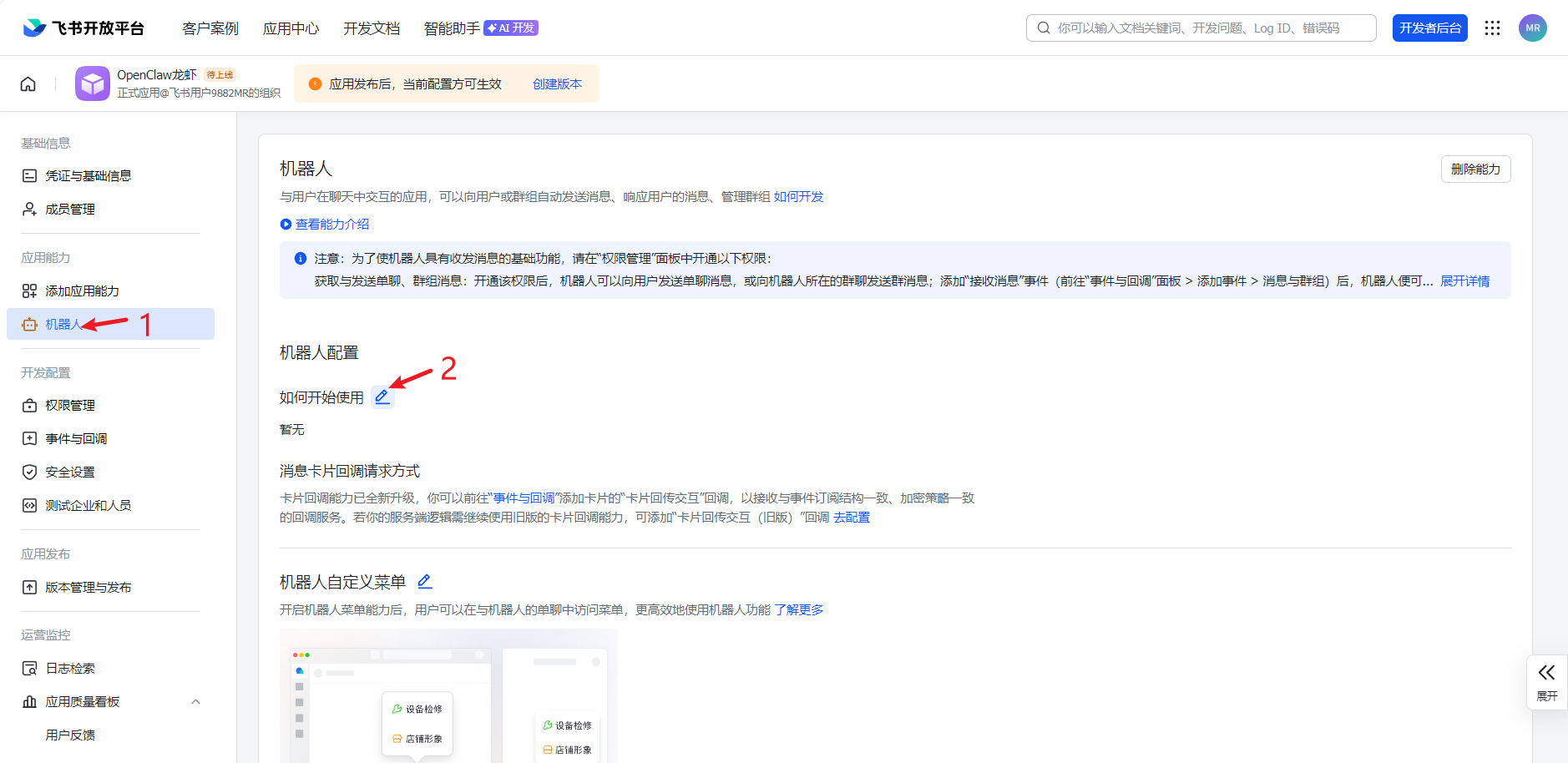
在 应用能力 > 机器人 页面,选择如何开始使用后的按钮。
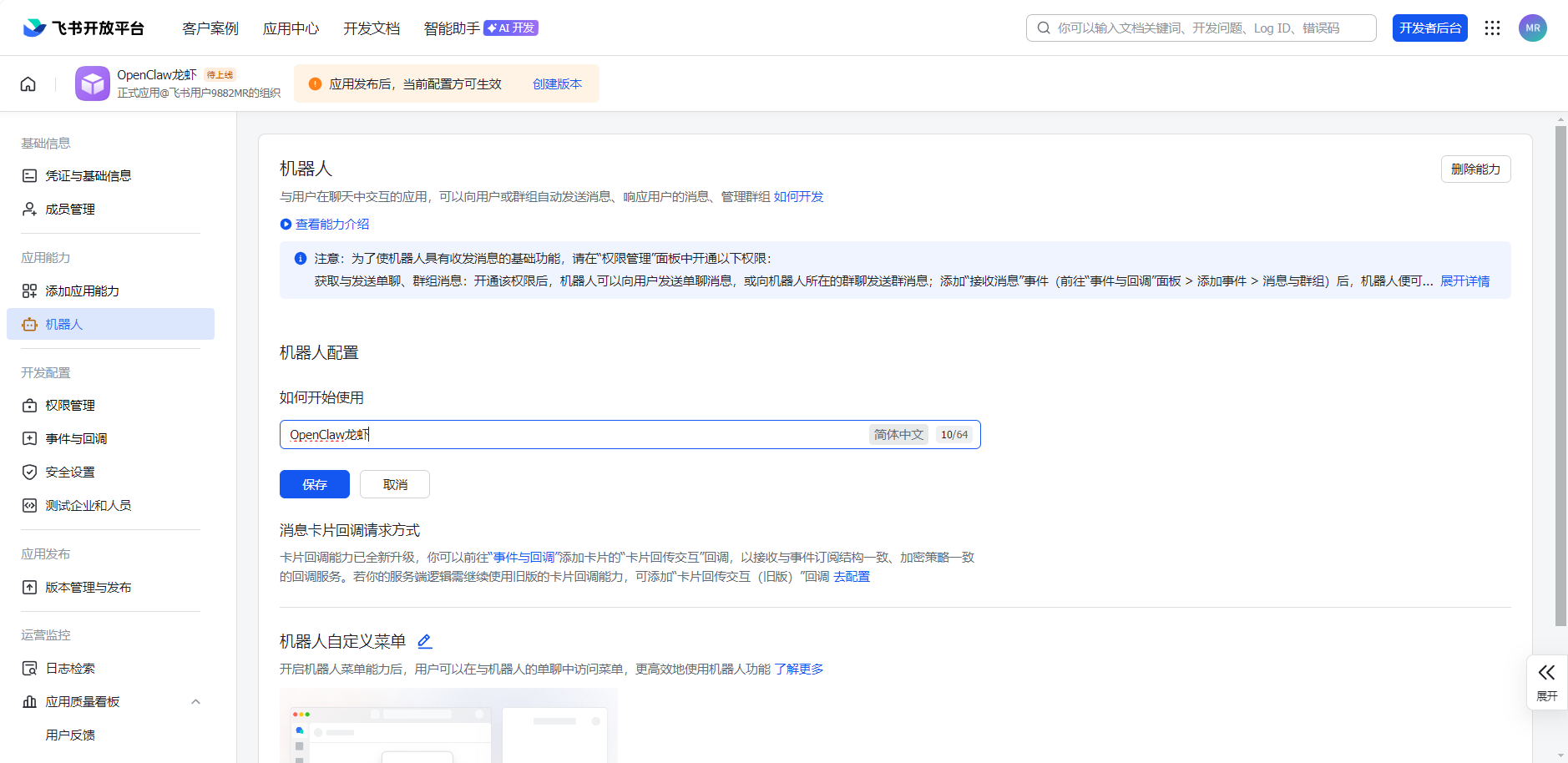
在这里可以填写机器人对用户展示的名称。
(可选)自定义菜单界面
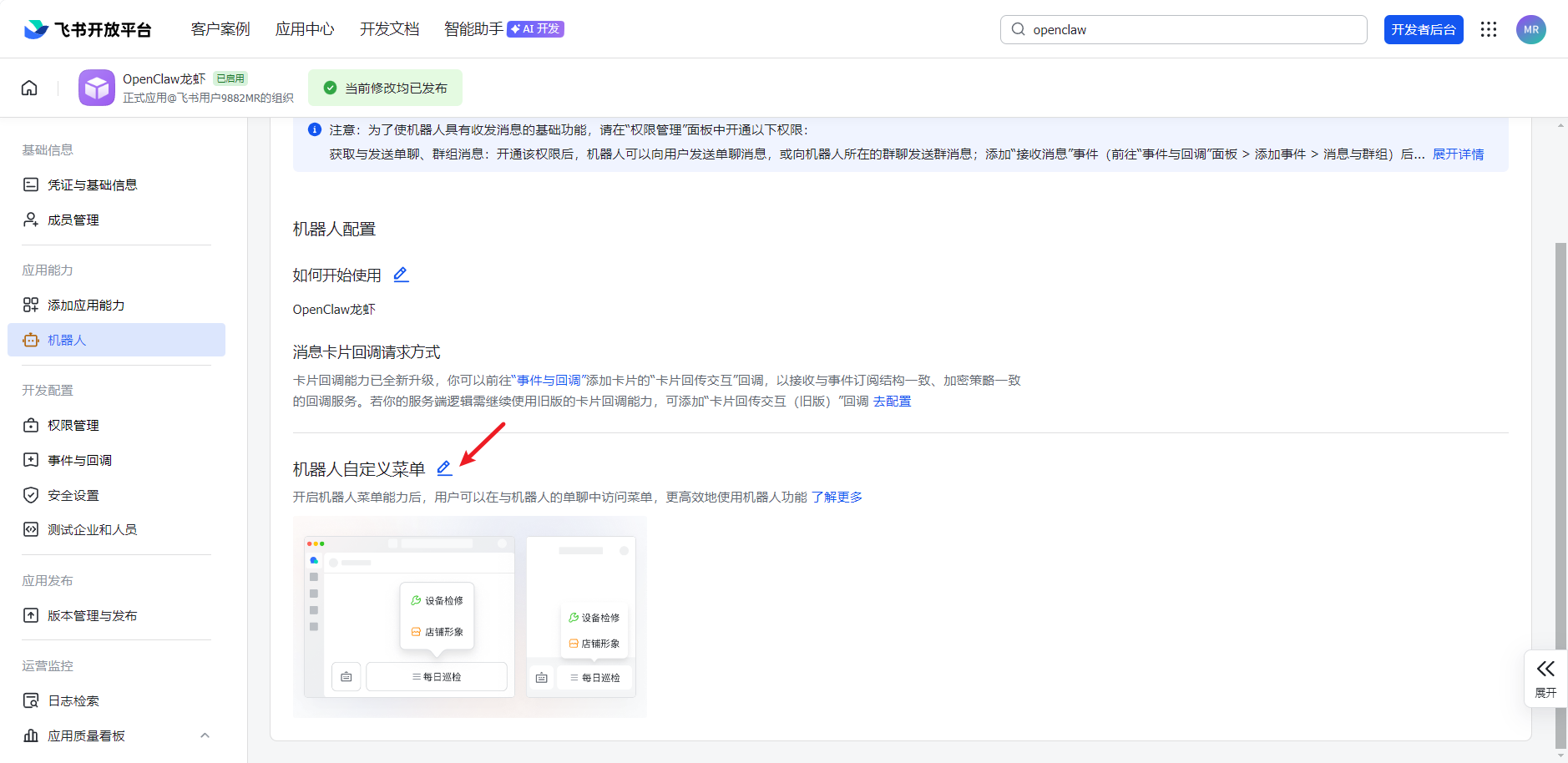
(可选)调整菜单状态
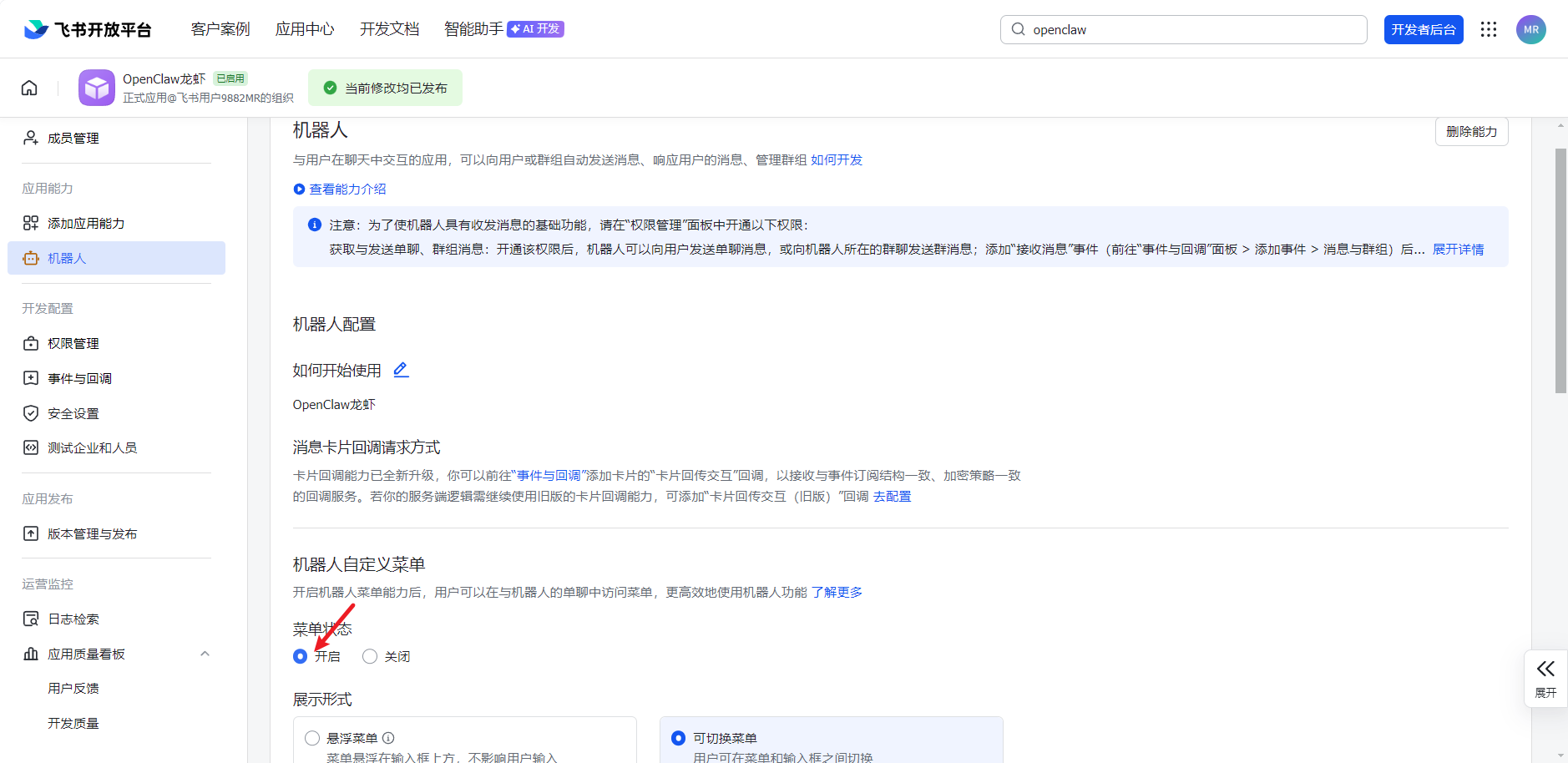
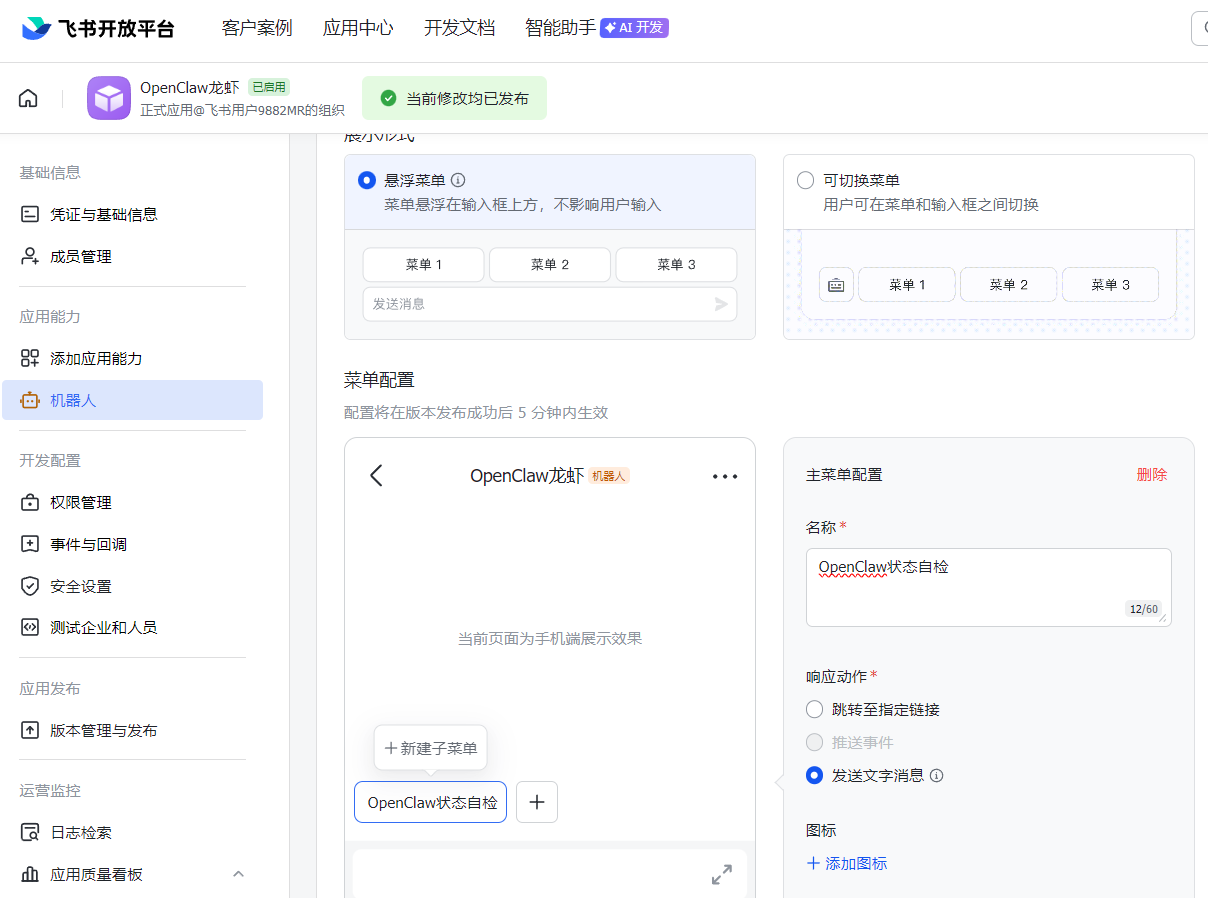
(可选)选择展示形式和菜单配置,可以自定义菜单界面。
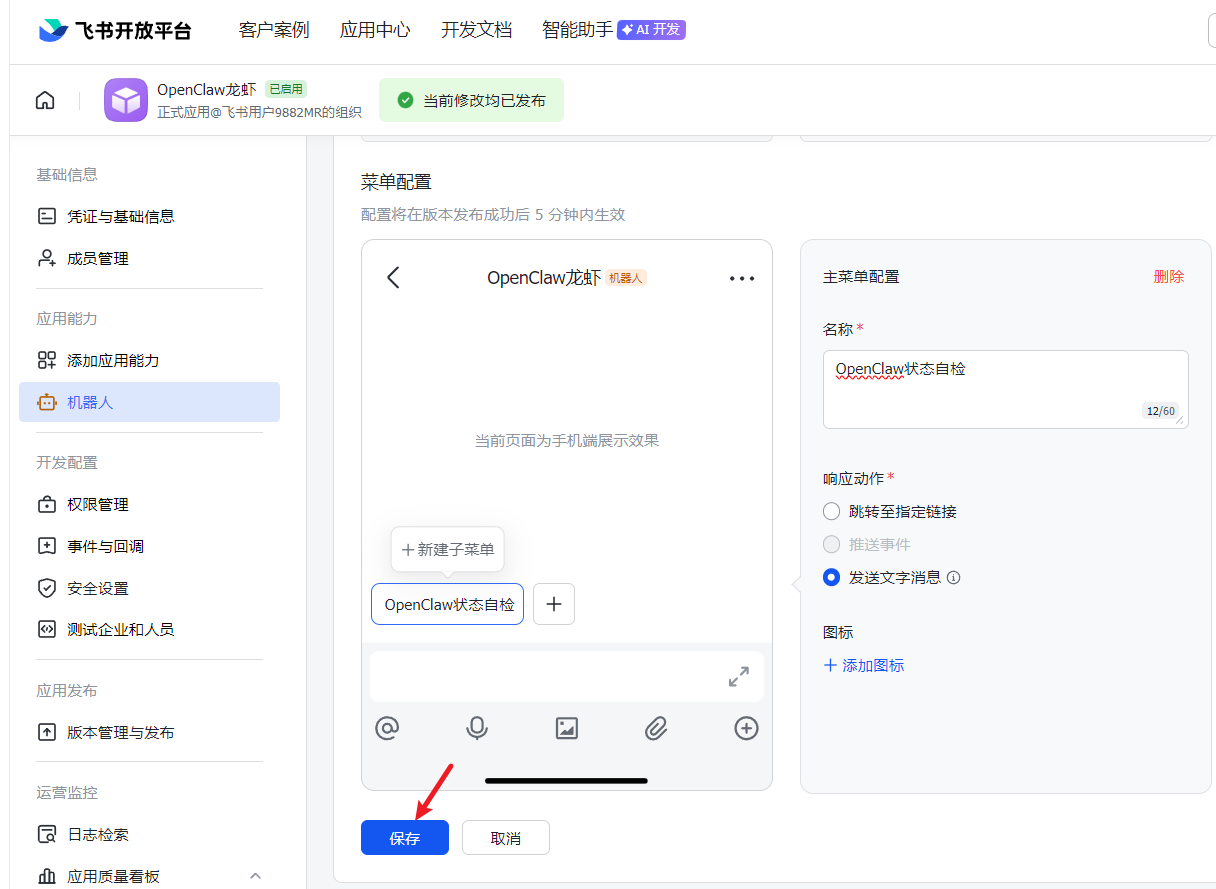
(可选)自定义完成后点击保存。
1.7 创建版本并发布
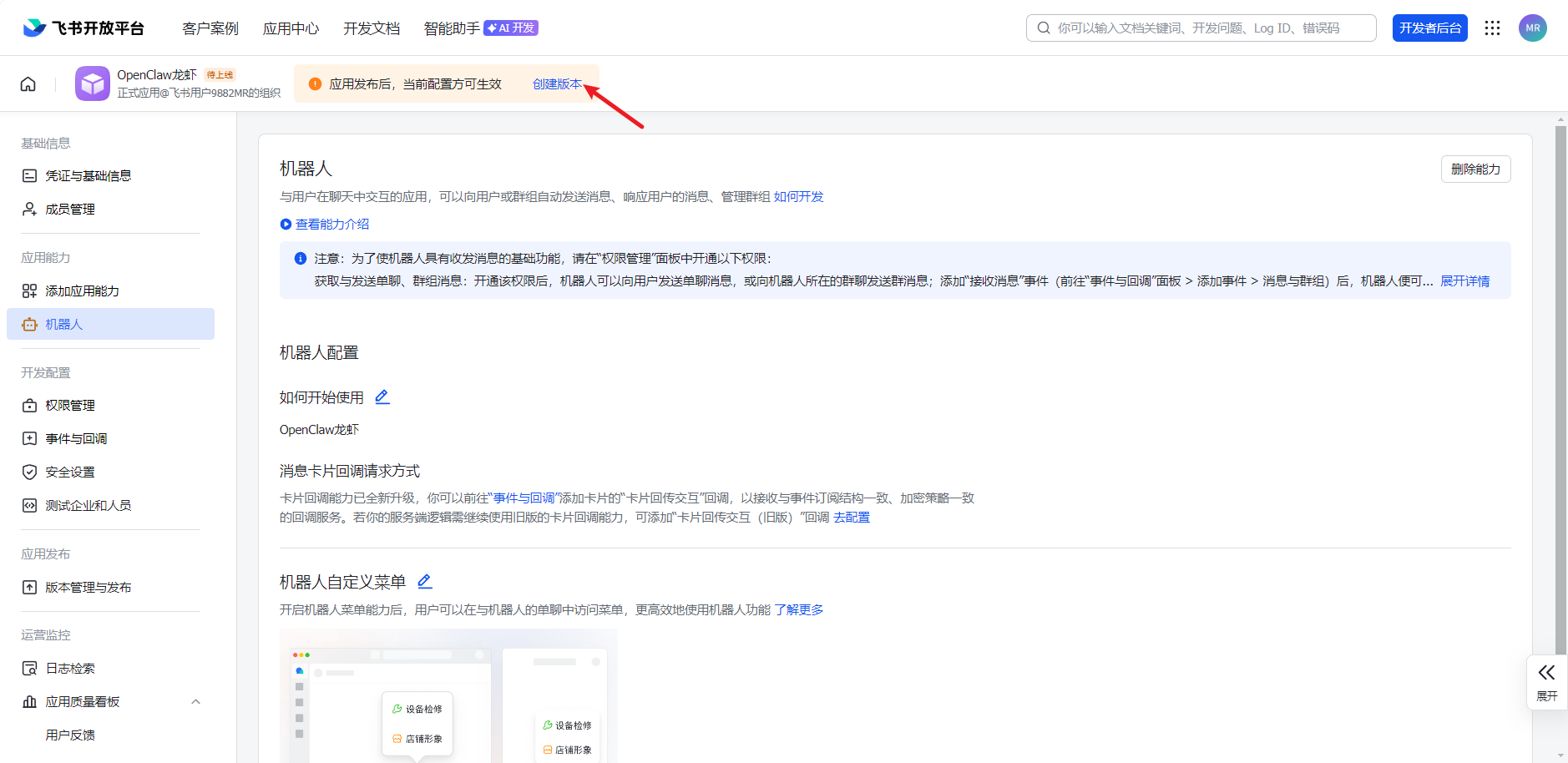
选择上方的创建版本。
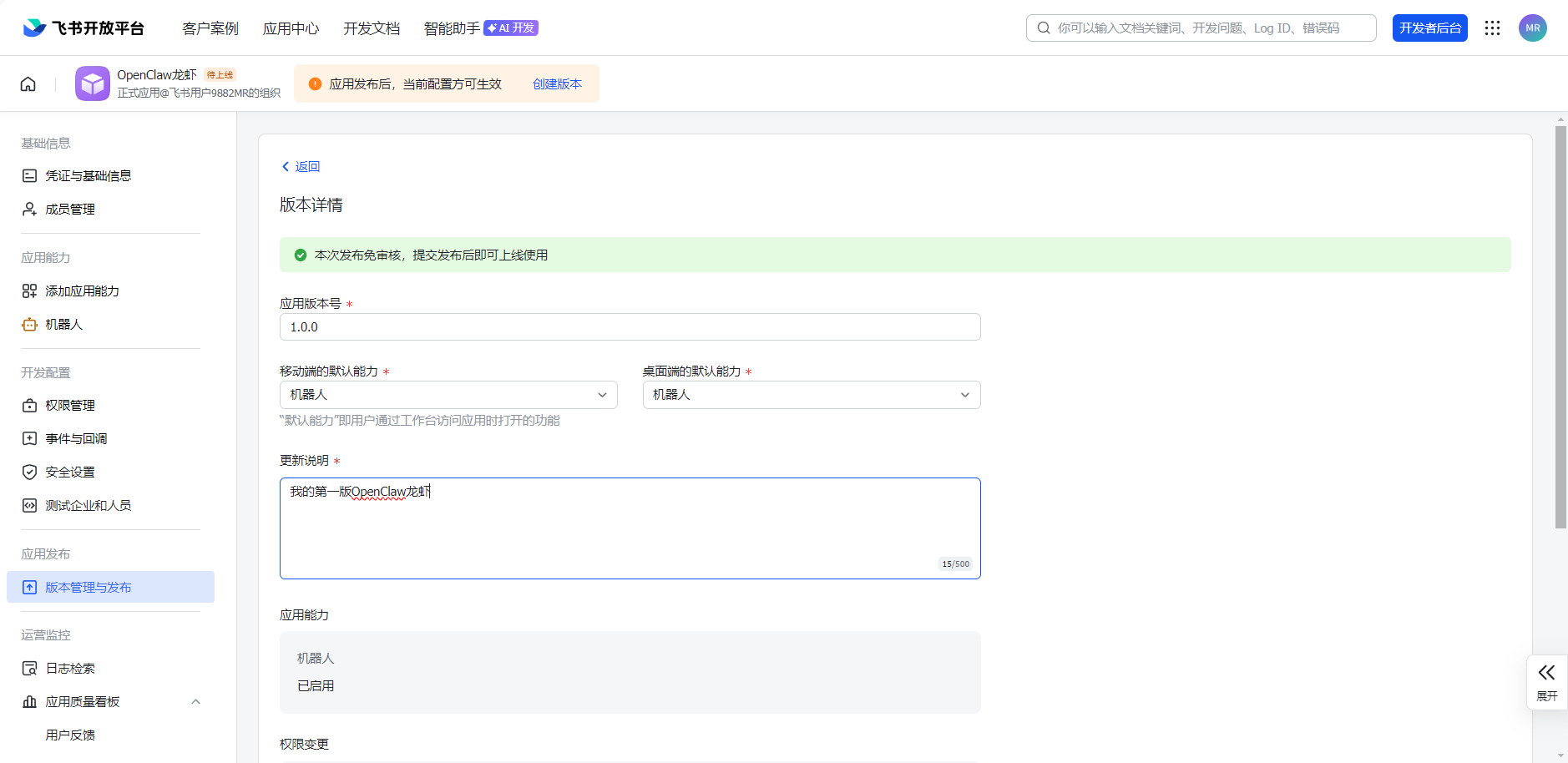
填写版本号1.0.0,填写更新说明(可自定义)。
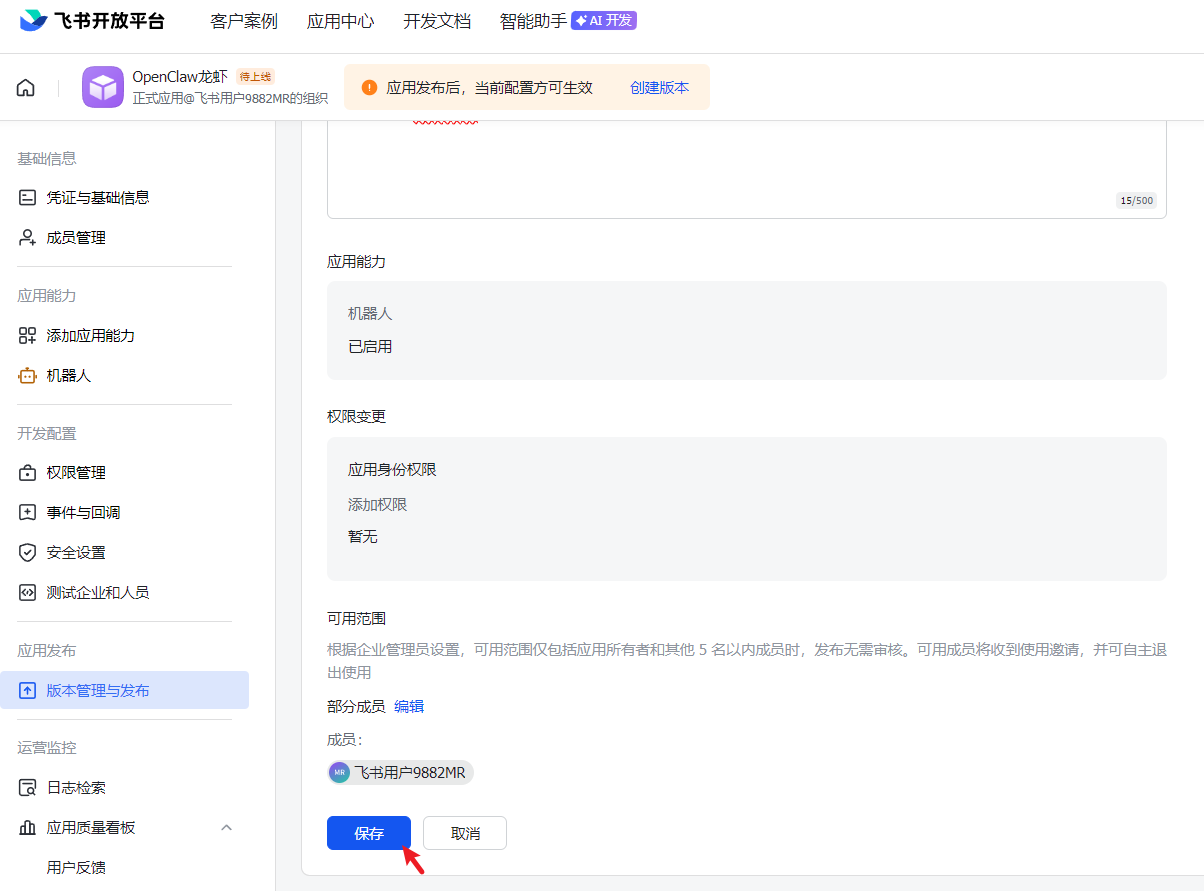
最后选择保存。
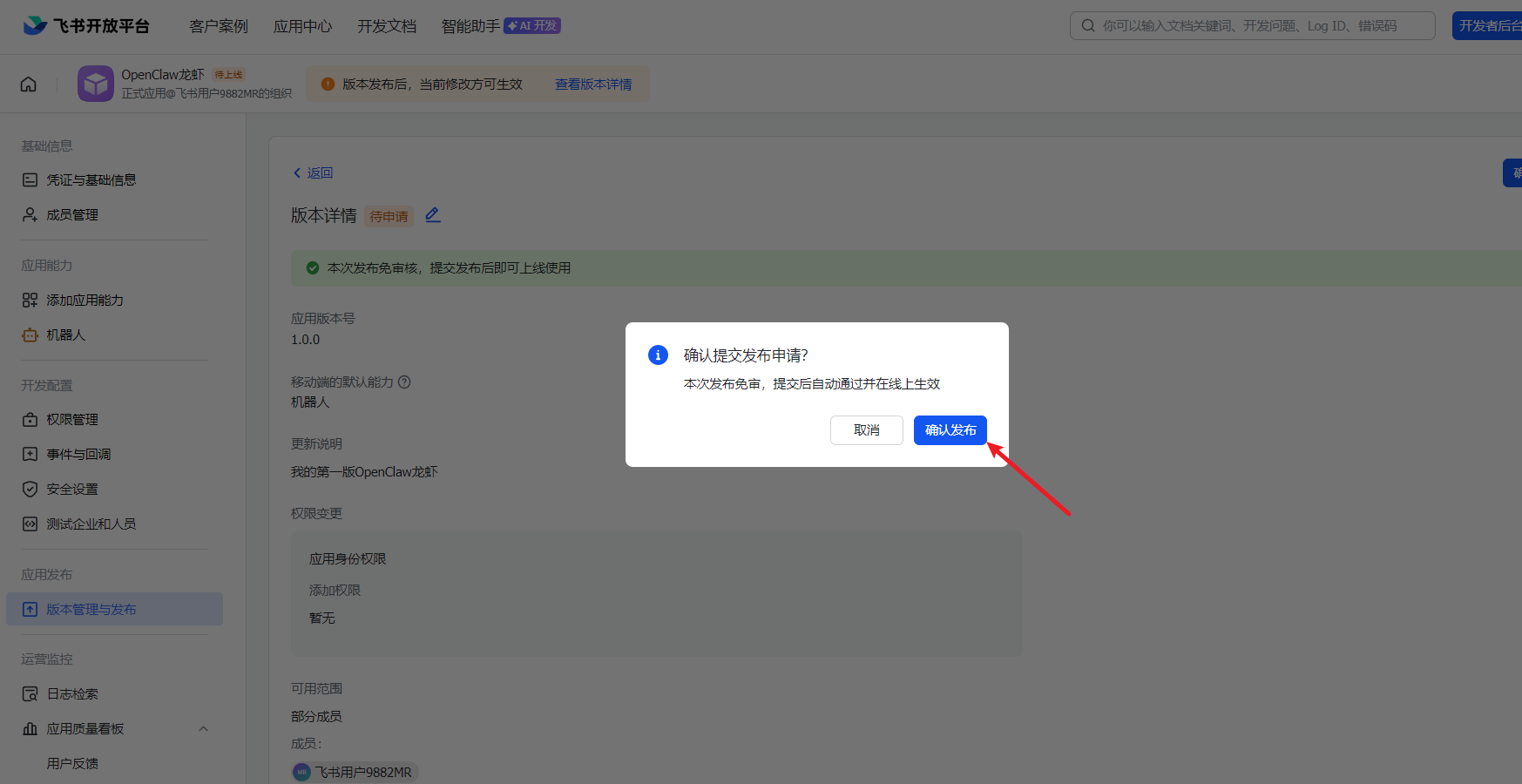
选择确认发布。
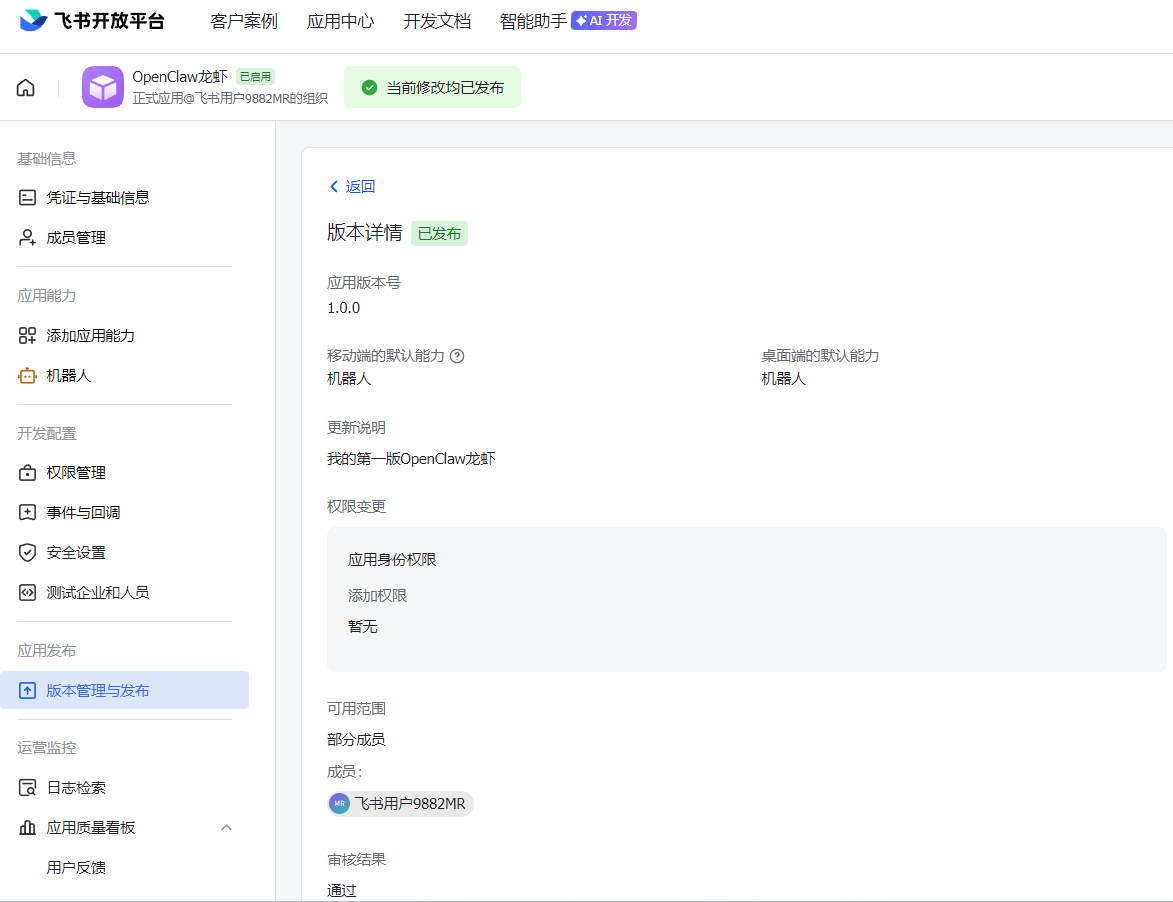
发布成功结果如下:
2.OpenClaw接入
2.1 访问终端
打开终端,按下Crtl+ALT+T快捷键,或者也可以通过SSH的方式访问终端:
2.2 配置飞书会话通道
运行以下命令:
openclaw channels add
运行结果如下:
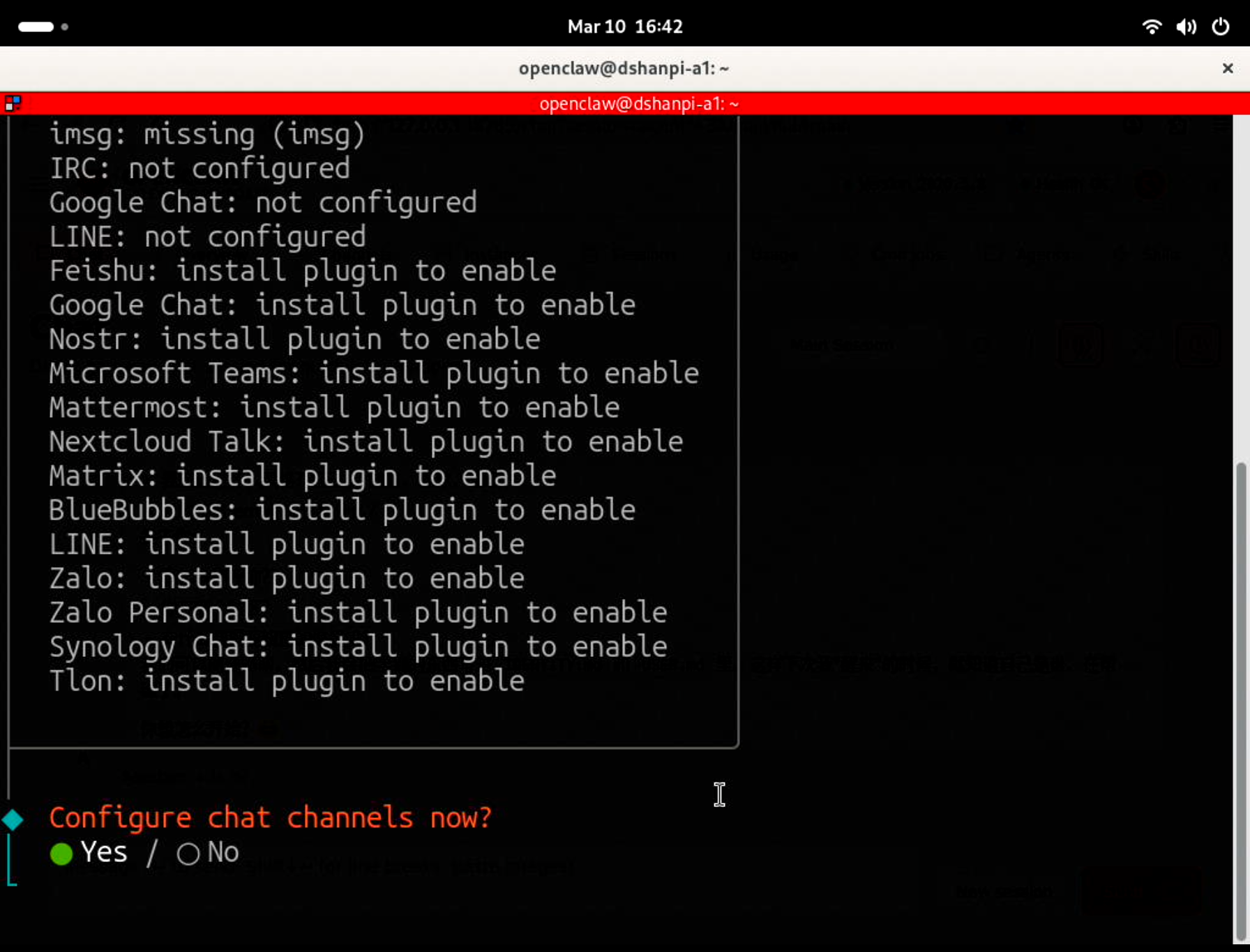
选择yes,按下回车键。
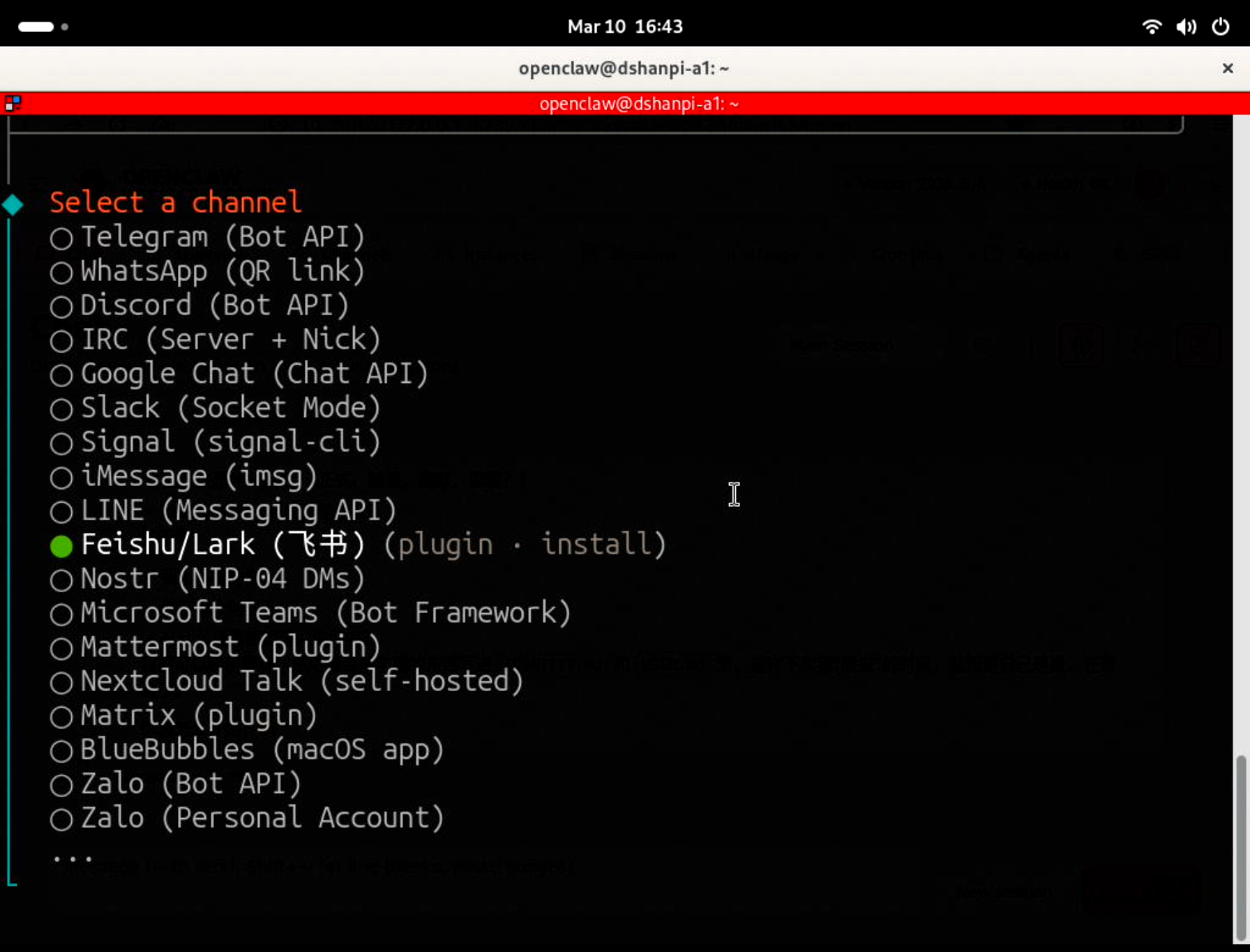
安装FeiShu/Lark飞书插件。
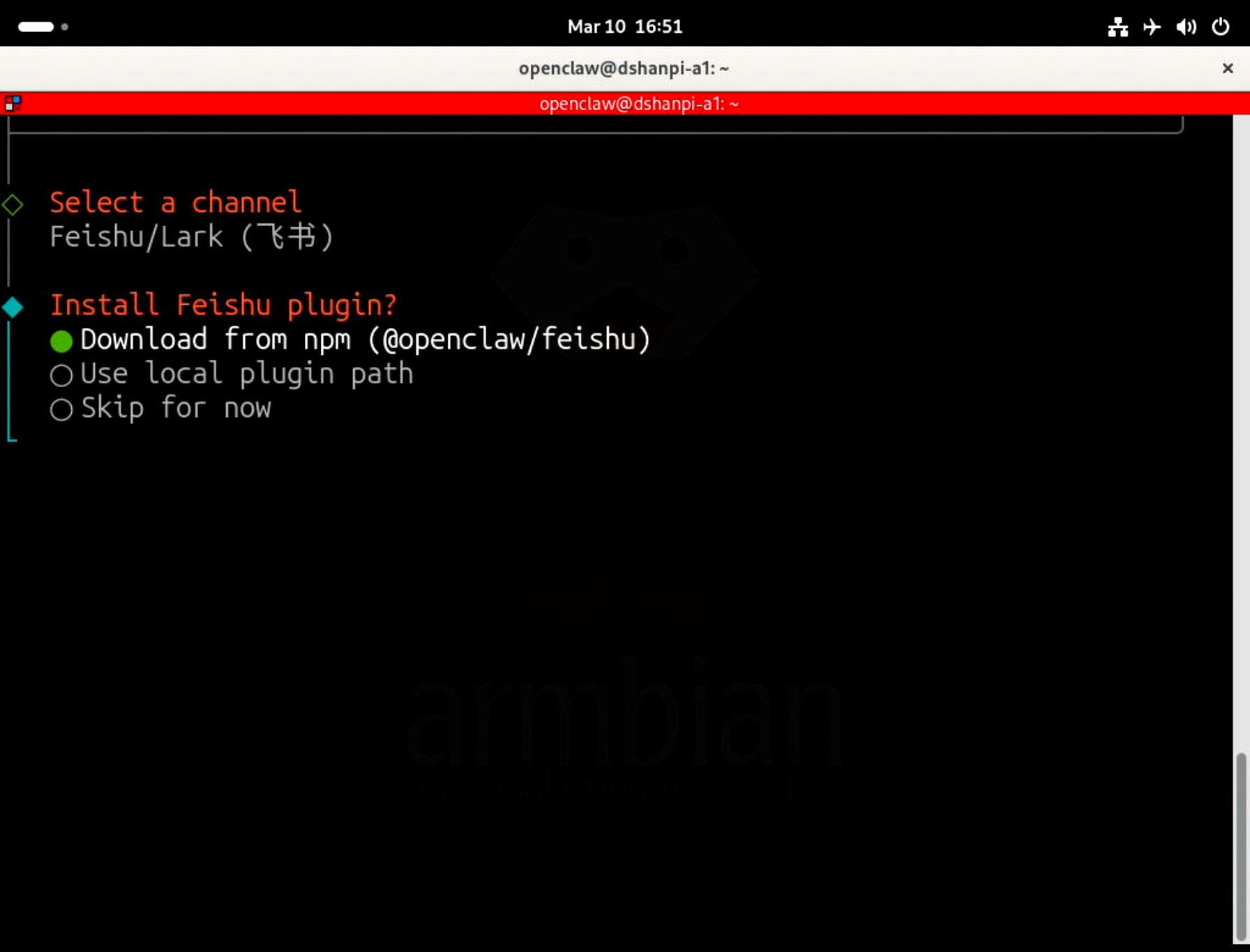
选择第一个,使用通过npm下载来获取安装。
2.3 配置应用凭证
飞书插件安装成功后,接下来就可以配置应用凭证。
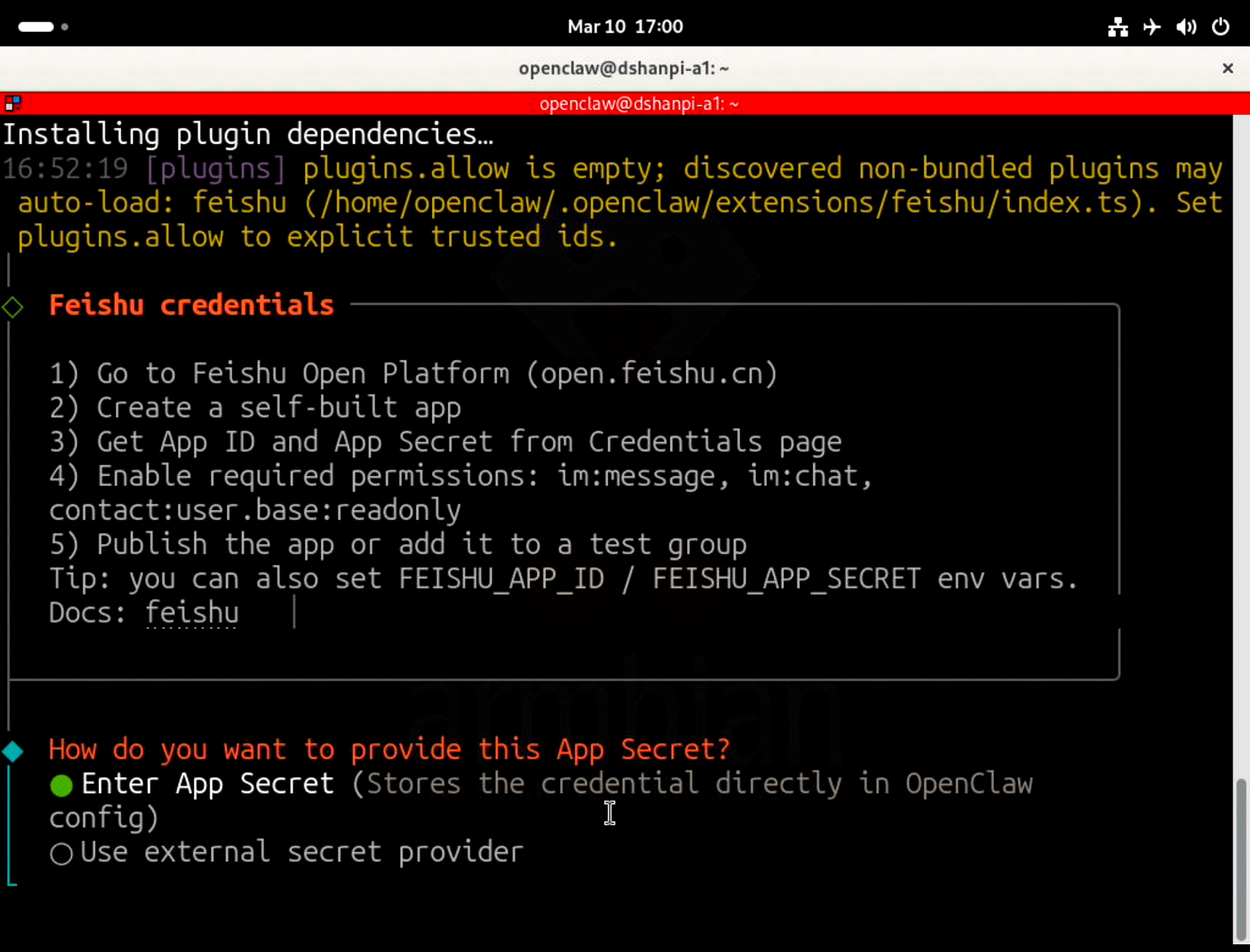
选择Enter App Secret。接下来就可以填入App Secret,填写完成后按下回车键。
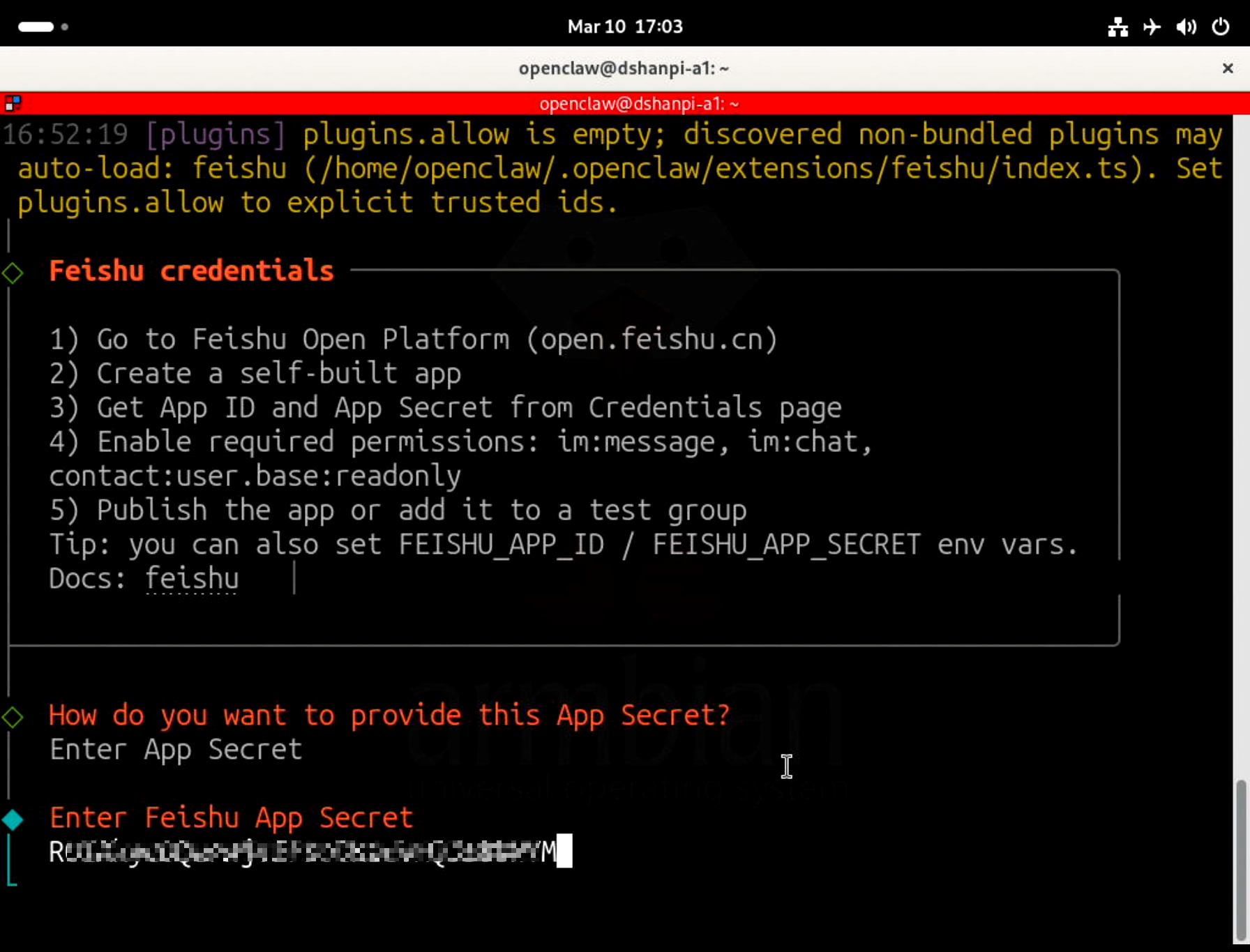
继续填写App ID,填写完成后按下回车键。
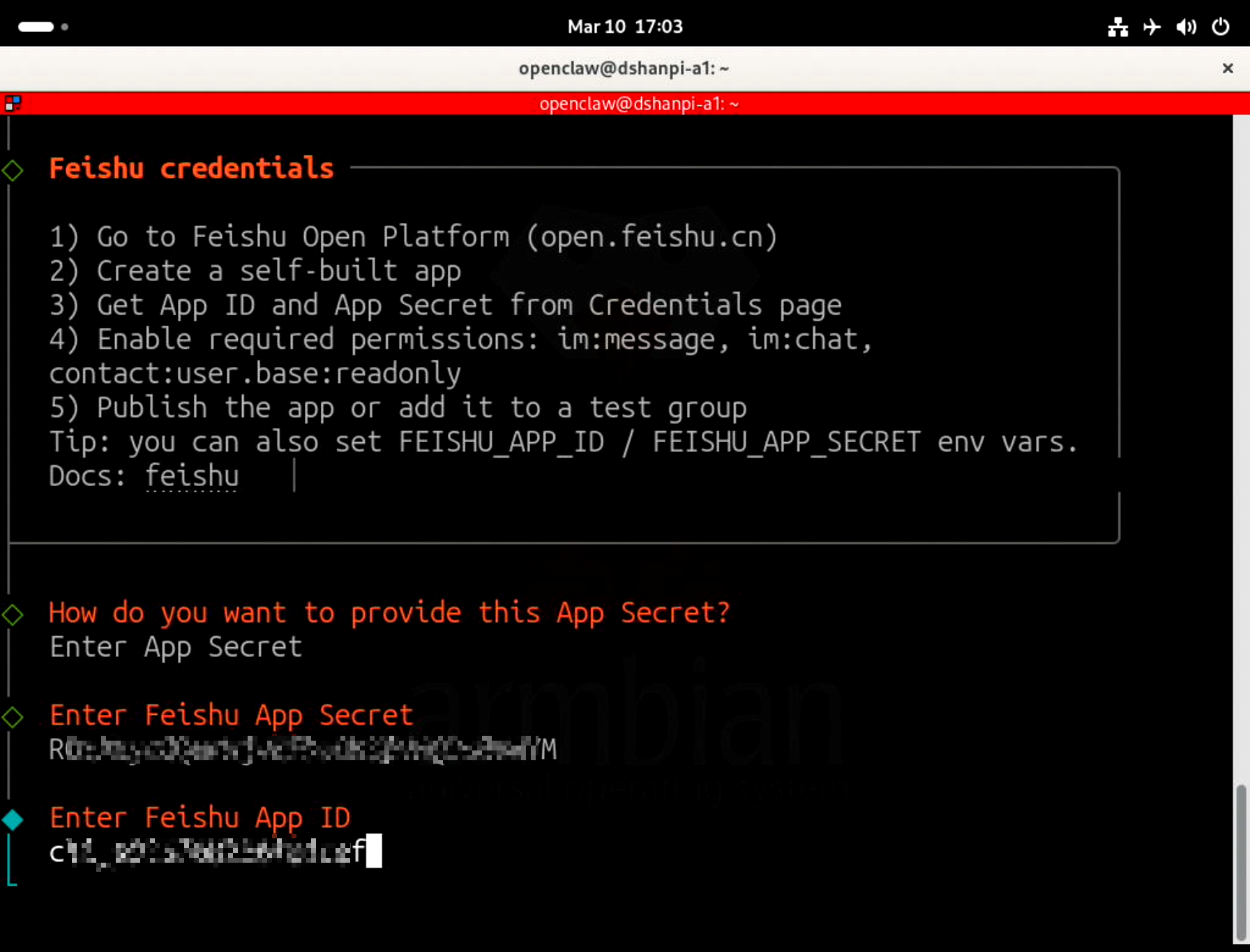
2.4 设置连接方式
设置webSocket的连接方式。
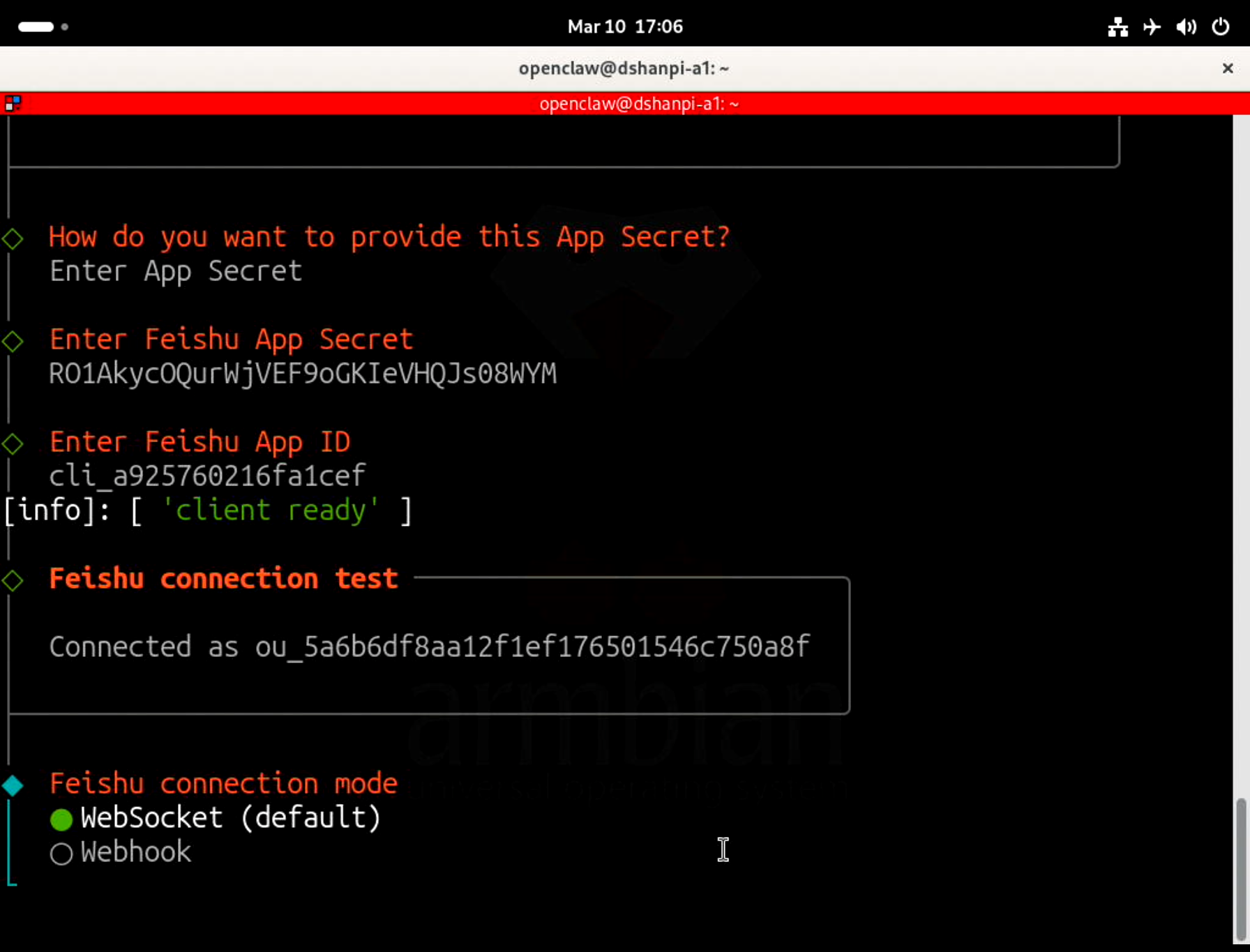
选择WebSocket,选择完成后,按下回车键。
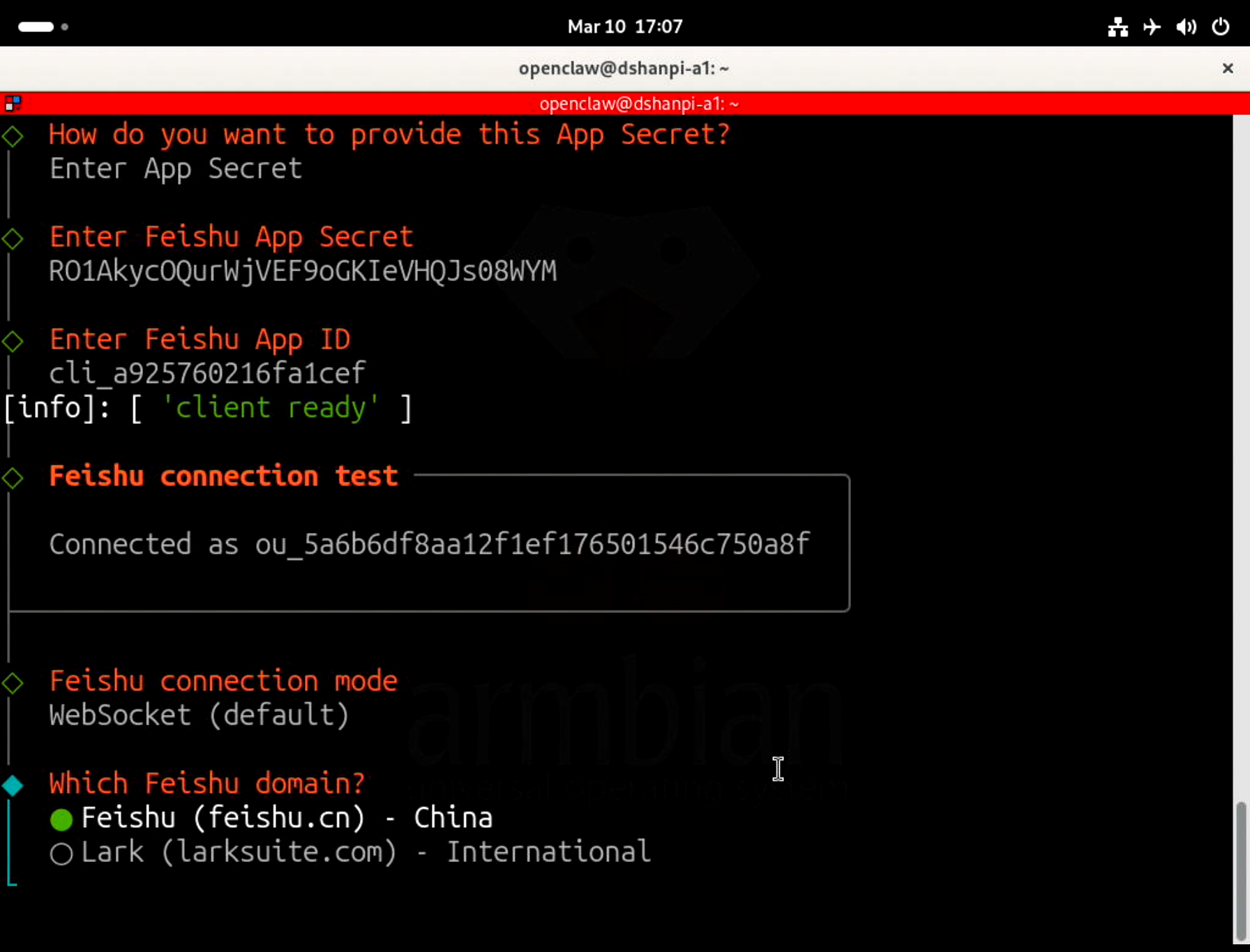
根据您的地区选择域名,这里我选择中国。
2.5 群聊策略
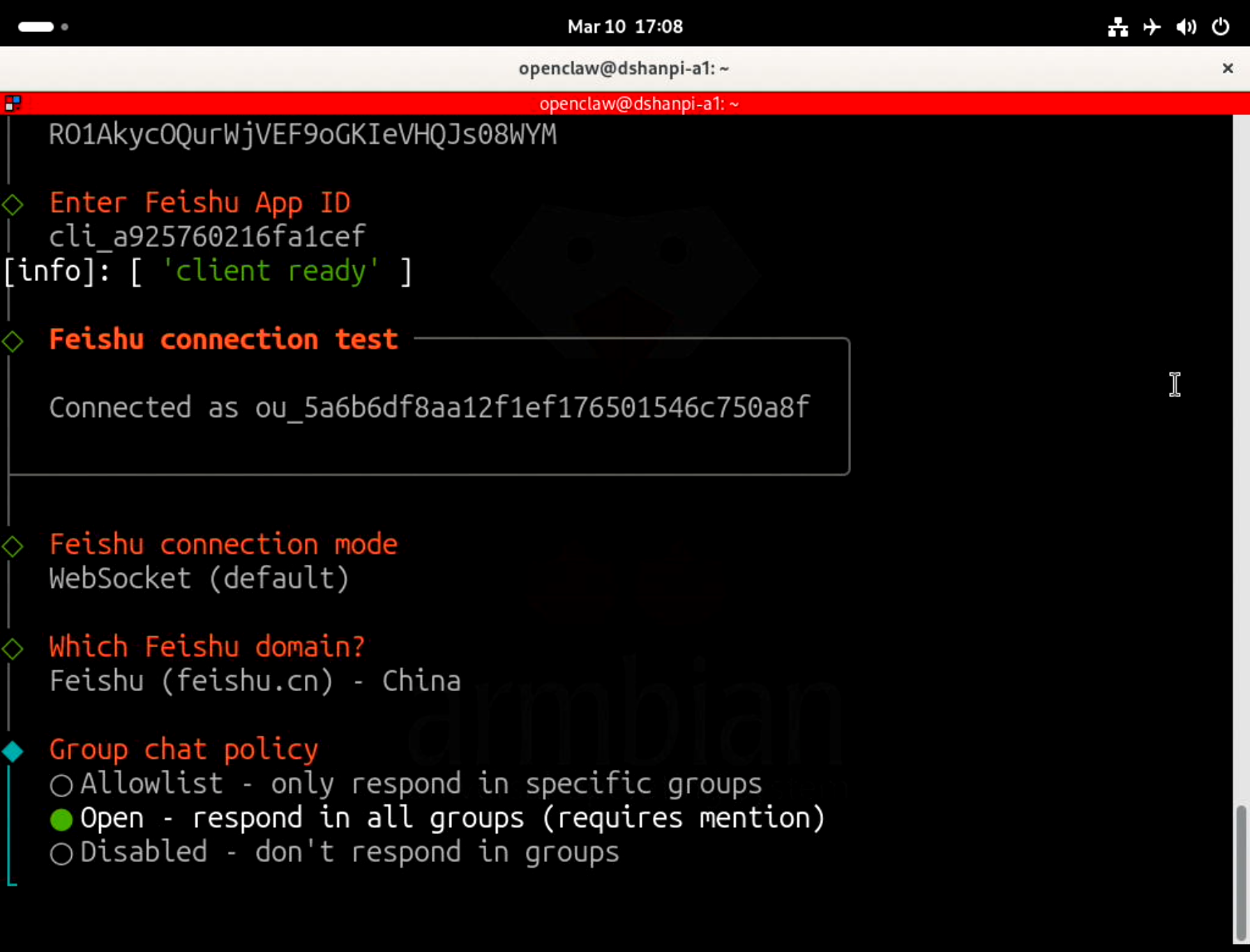
为了响应所有群聊,选择Open。
最后会回到菜单选择界面。
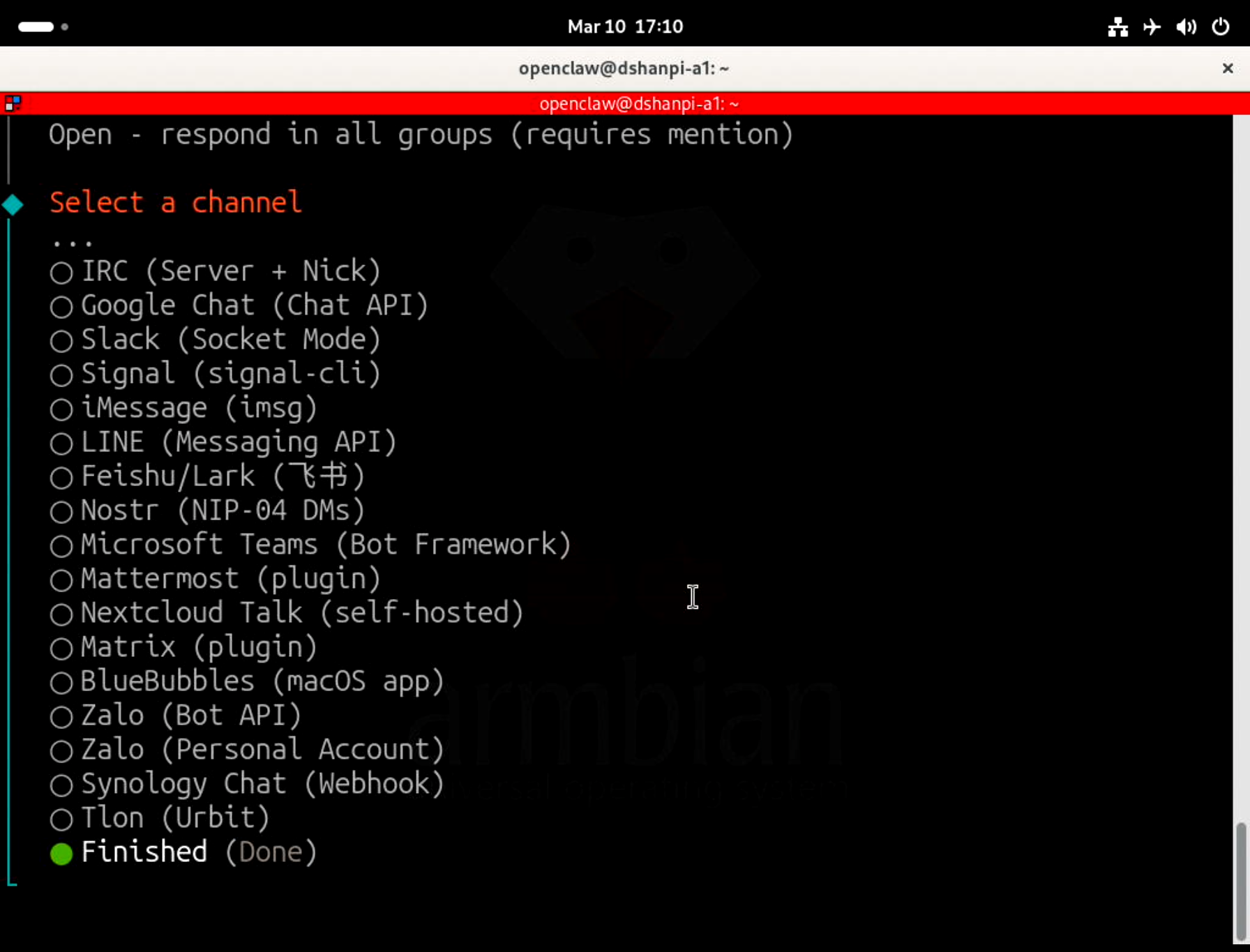
使用方向键向下,找到Finished,选择完成。
2.6 私信访问策略
DM access policies(私信访问策略) 是控制谁可以通过私信(Direct Message)与你的 AI Agent 交互的安全机制。
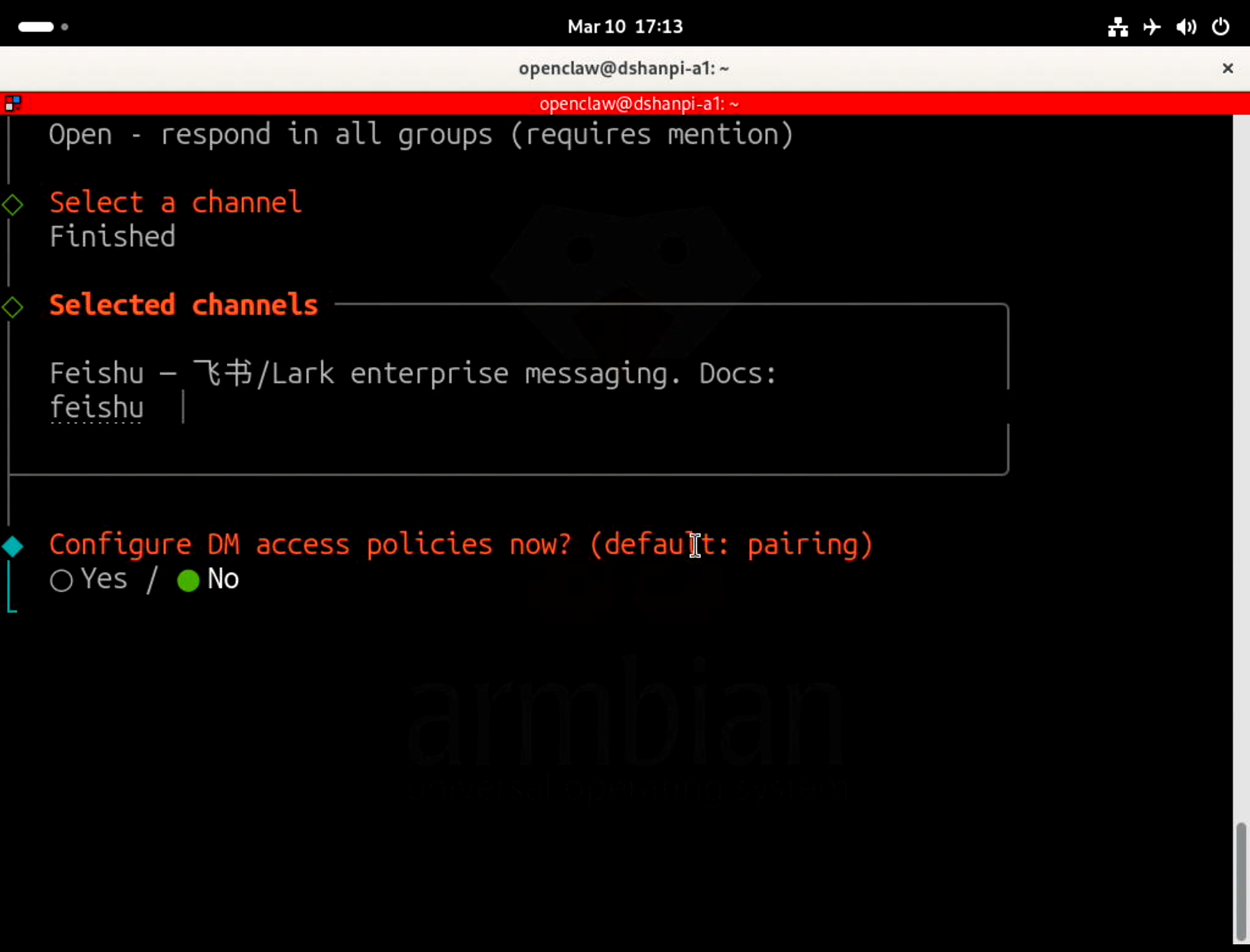
我们选择NO,这样就可以在陌生人发送消息时会收到一个6位配对码,必须经你手动批准后才能交互。
2.7 添加显示名称
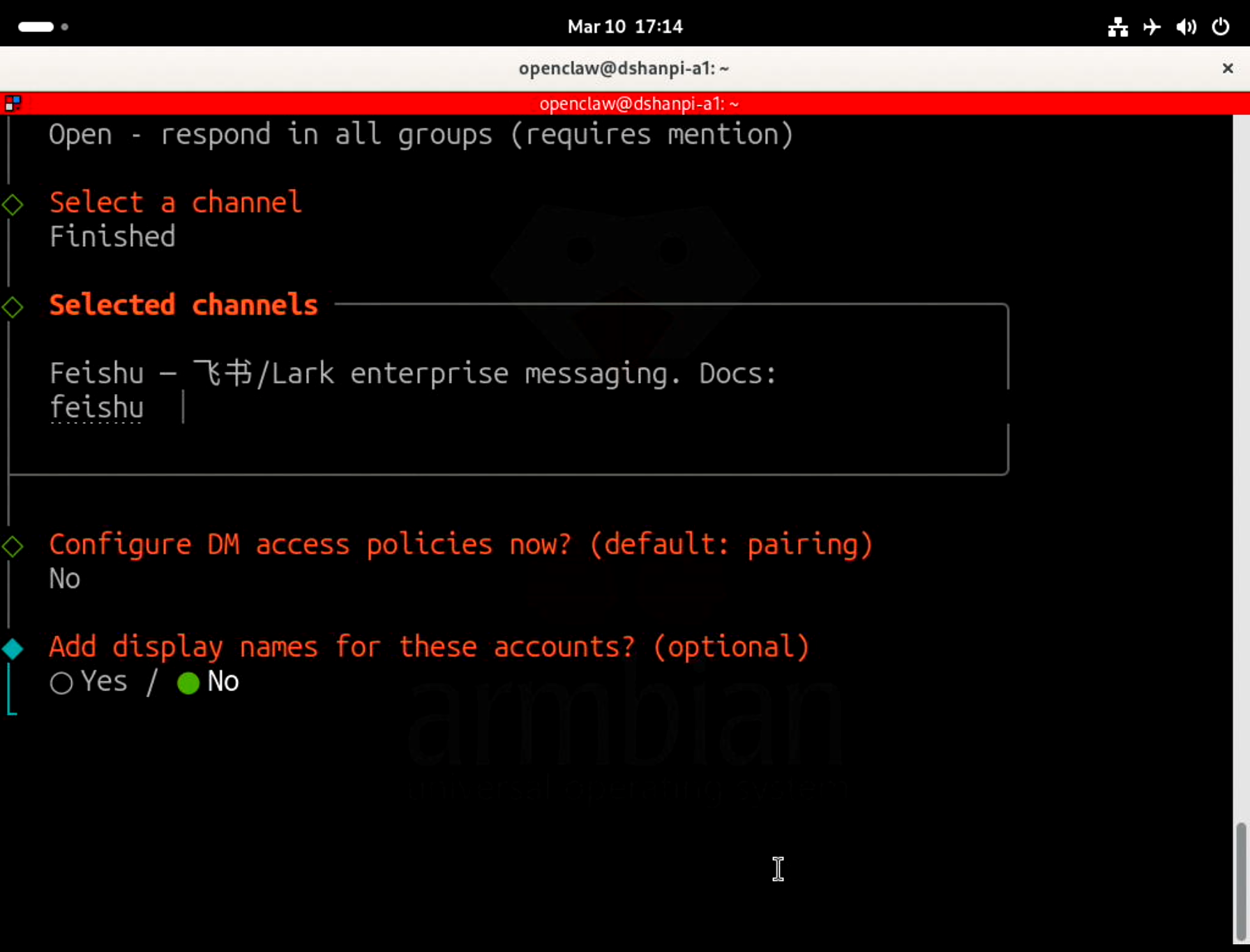
当 OpenClaw 检测到配置文件中的某些账号缺少 displayName 字段时,会给出这个建议。这是非严重警告,我们选择NO。
2.8 AI Agent实例关联
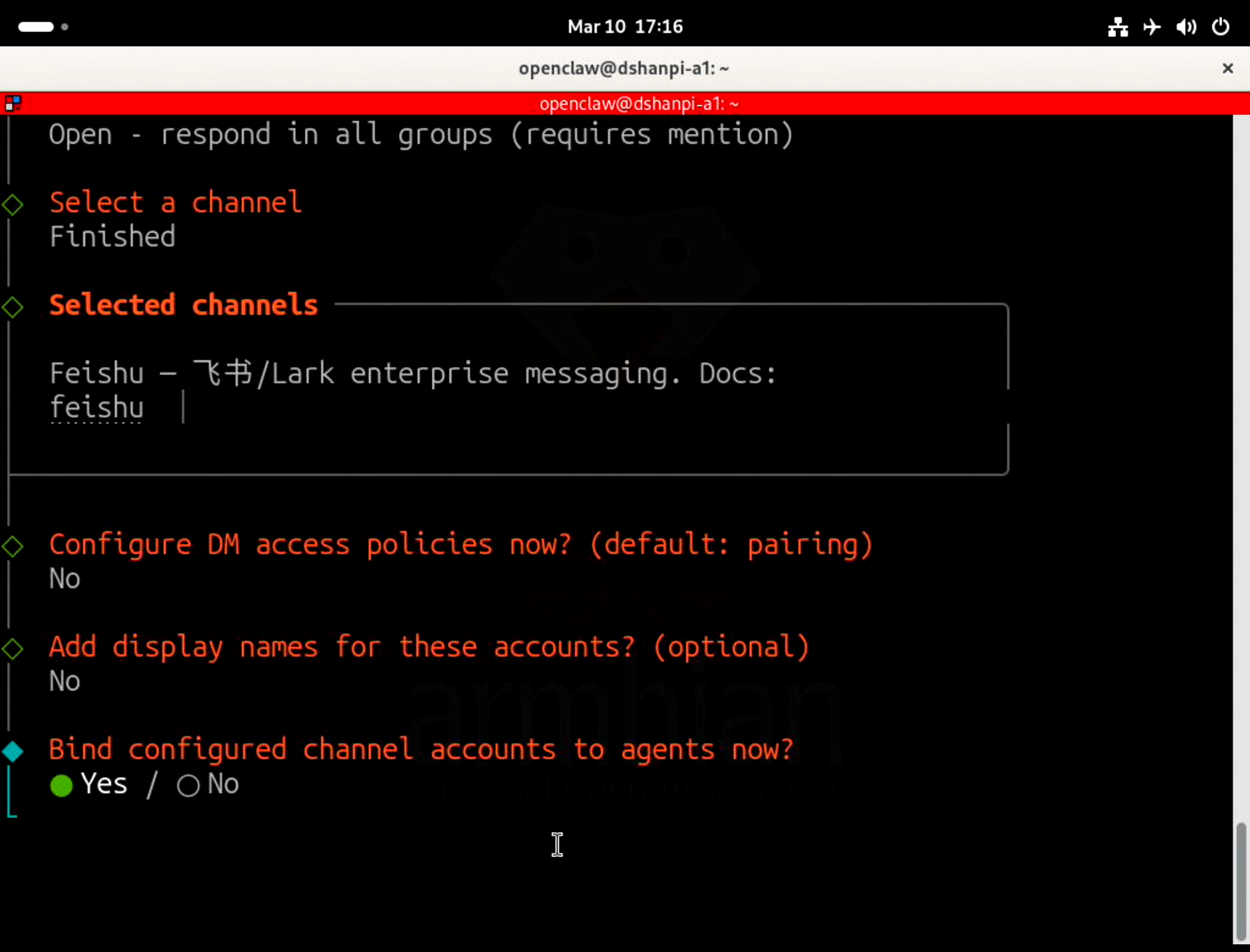
这里是询问是否立即将已配置的渠道账号绑定到 Agent?我们选择Yes。
2.9 分发Agent
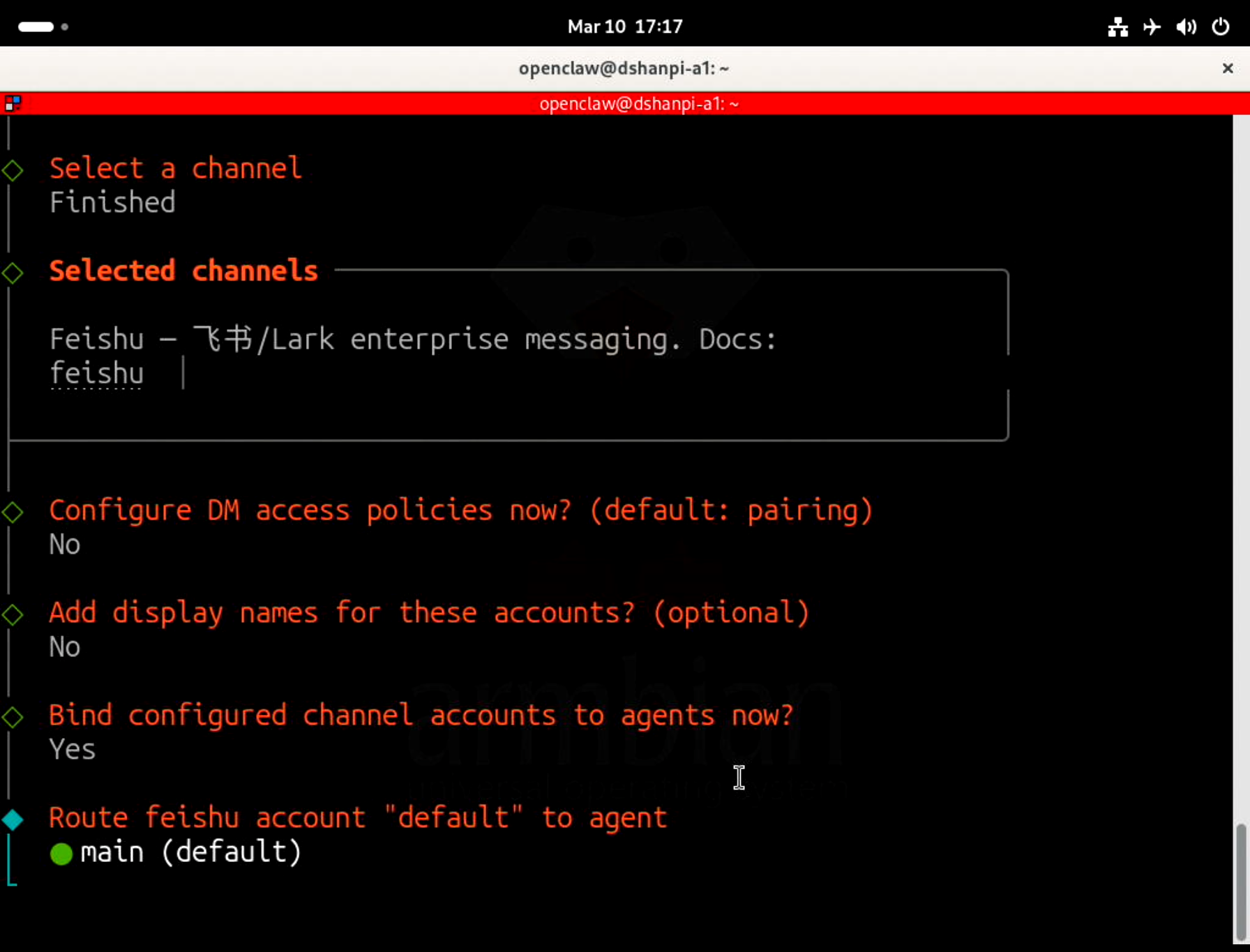
将飞书(Feishu/Lark)账号的消息路由到默认 Agent,直接按下回车即可。
3.飞书机器人配置
3.1 添加配置
在飞书开发平台中, 事件订阅 页面,选择订阅方式。
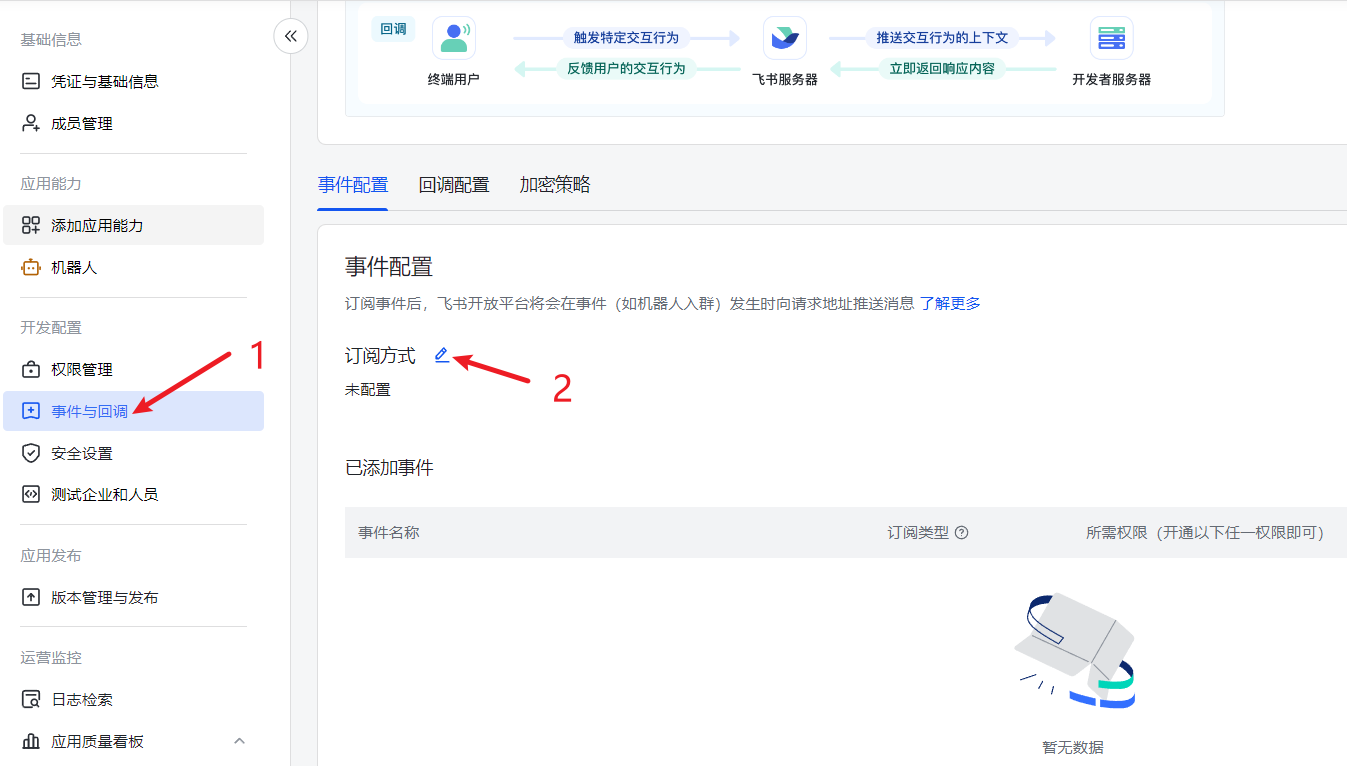
点击订阅方式后的按钮。
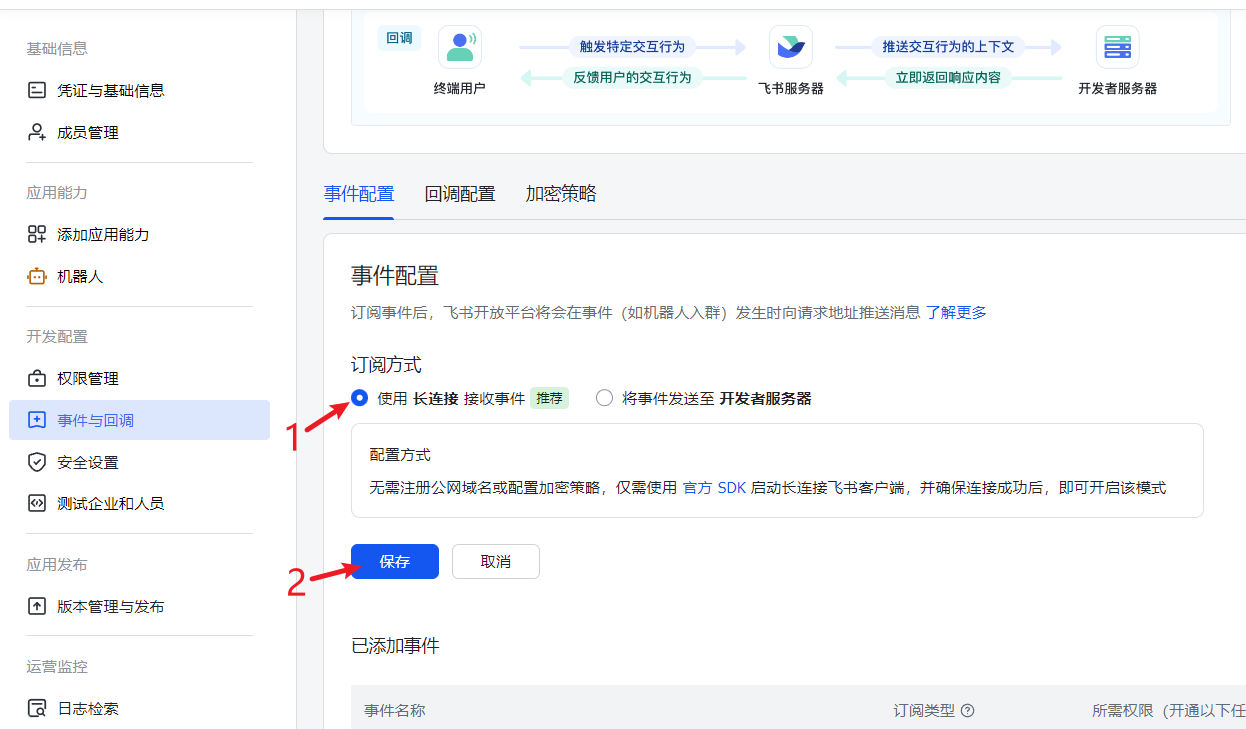
选择使用长连接接收事件后点击保存。
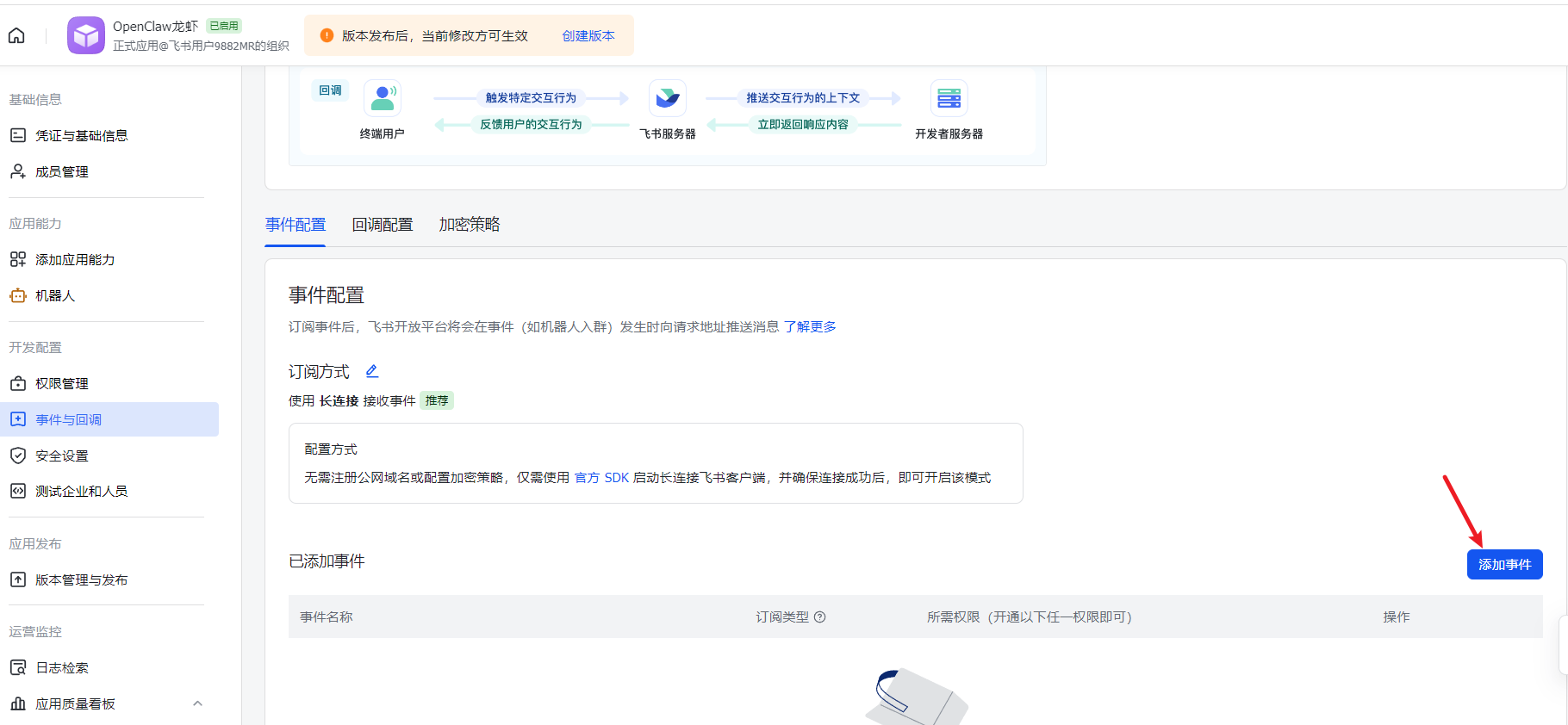
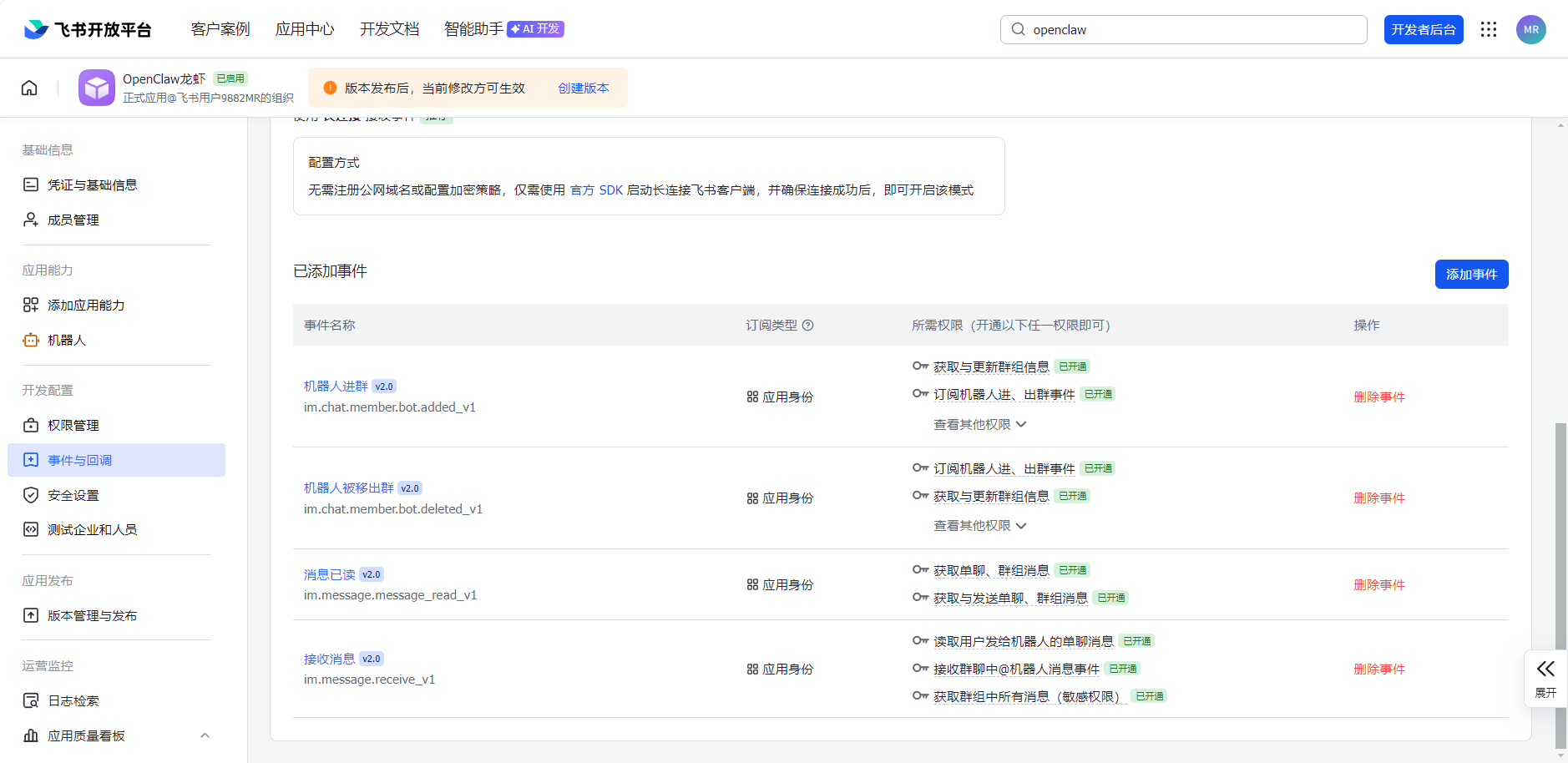
点击添加事件。搜索并添加以下事件:
- im.message.receive_v1- 接收消息
- im.message.message_read_v1- 消息已读回执
- im.chat.member.bot.added_v1- 机器人进群
- im.chat.member.bot.deleted_v1- 机器人被移出群
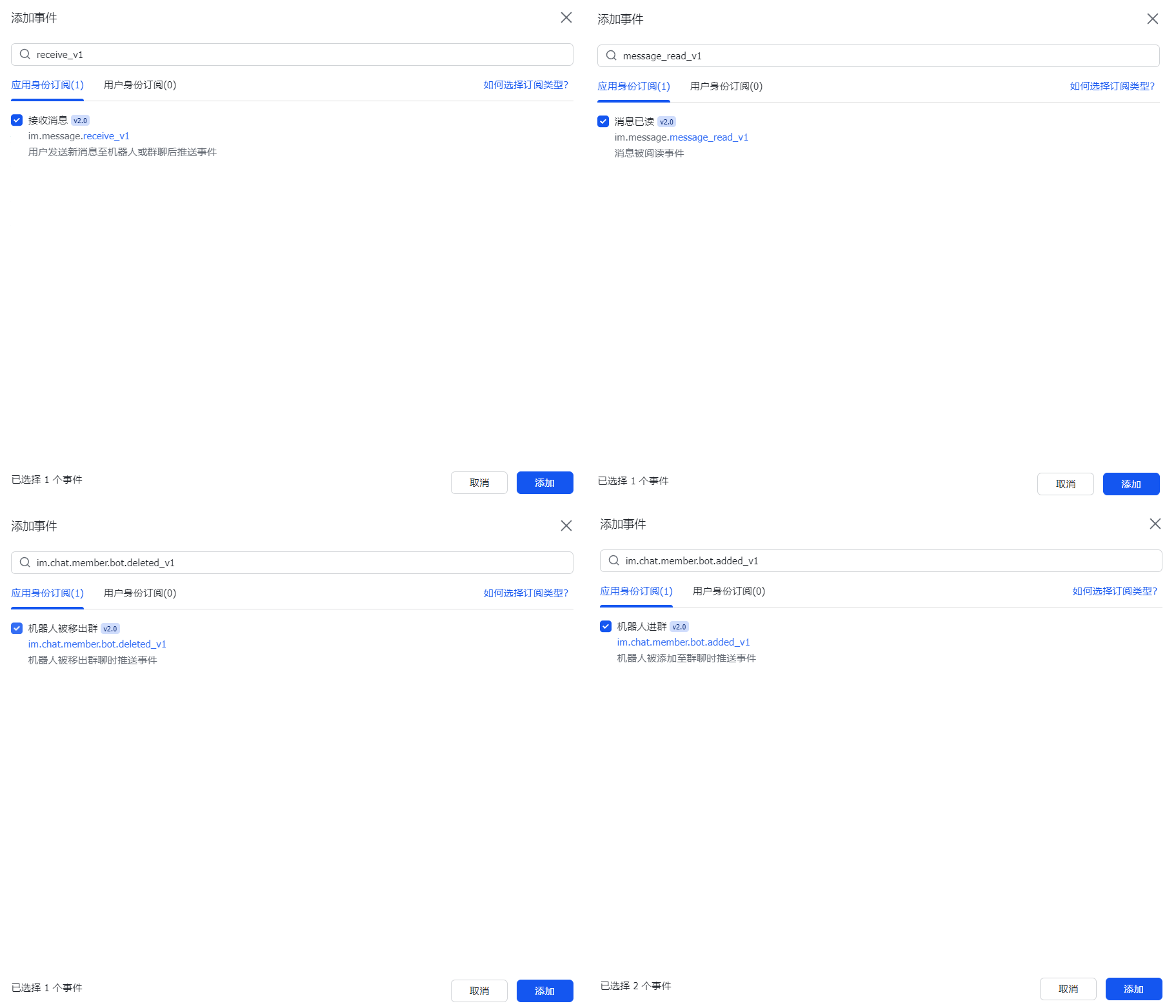
添加成功后,可看到如下界面:
添加成功即可,正常给OpenClaw发送信息。
重新发布版本
3.2 重新发布版本
选择上方的创建版本。
填写版本号1.0.0,填写更新说明(可自定义)。
最后选择保存。
选择确认发布。
发布成功结果如下:
4.启动与测试
4.1 查看通道
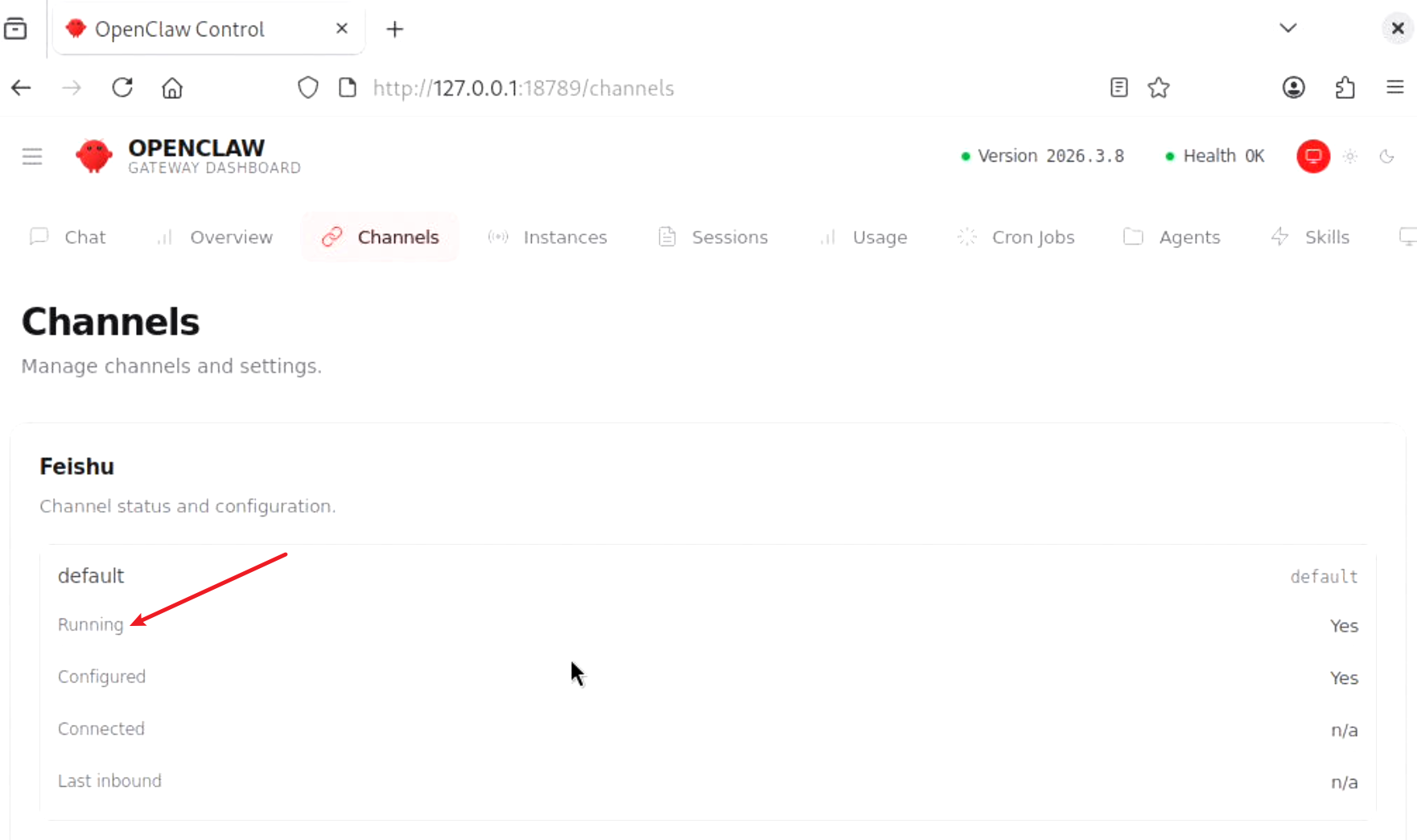
打开OpenClaw浏览器界面,选择Channel,可以看到下方Feishu已经在Running。
4.2 使用飞书测试
下载飞书客户端或者使用手机APP均可以,打开APP后我们可以看到开发小助手的消息,当我们发布应用成功后,会提示我们。
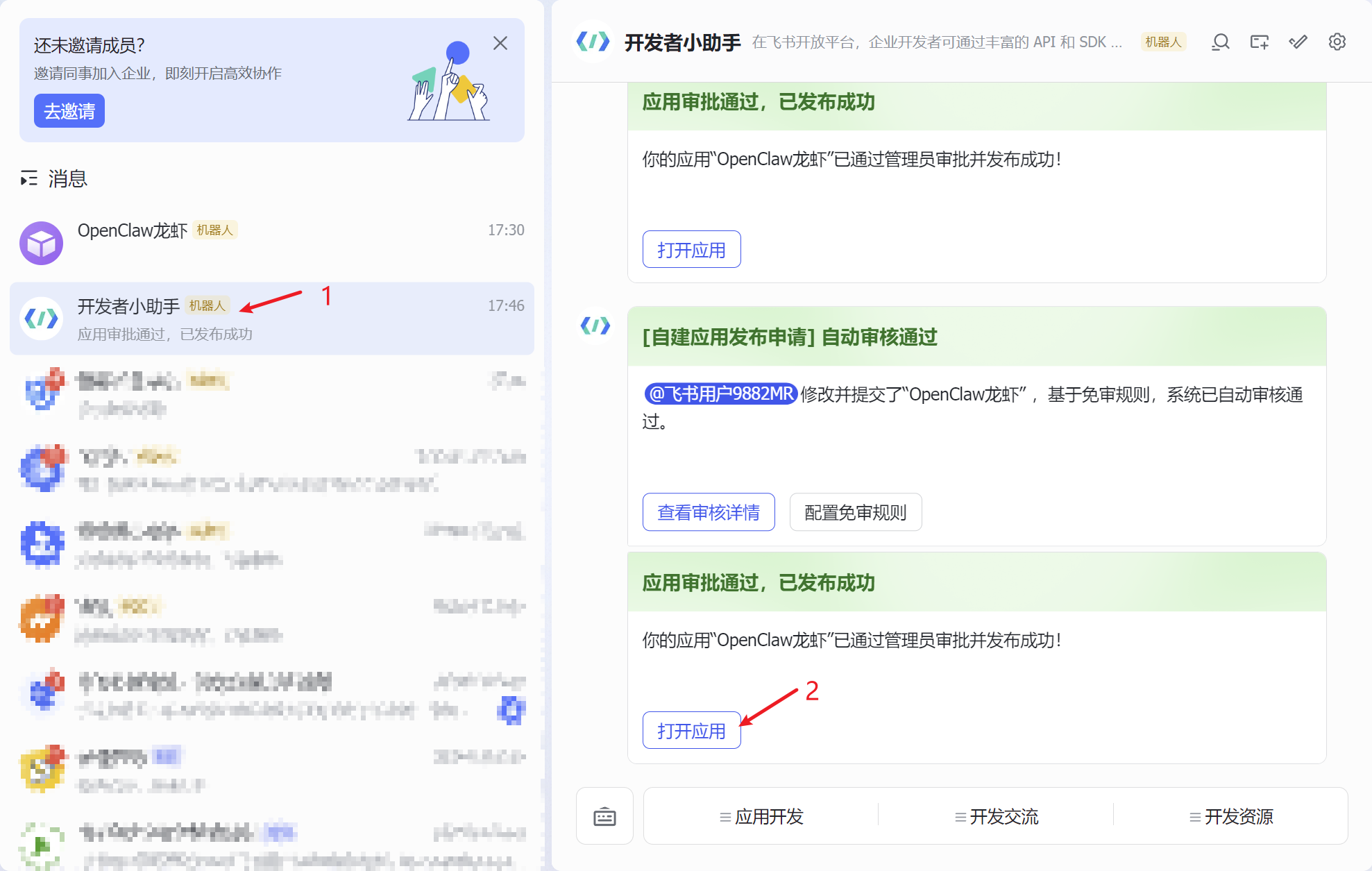
点击开发小助手,在这个界面里我们可以打开创建的OpenClaw龙虾应用。
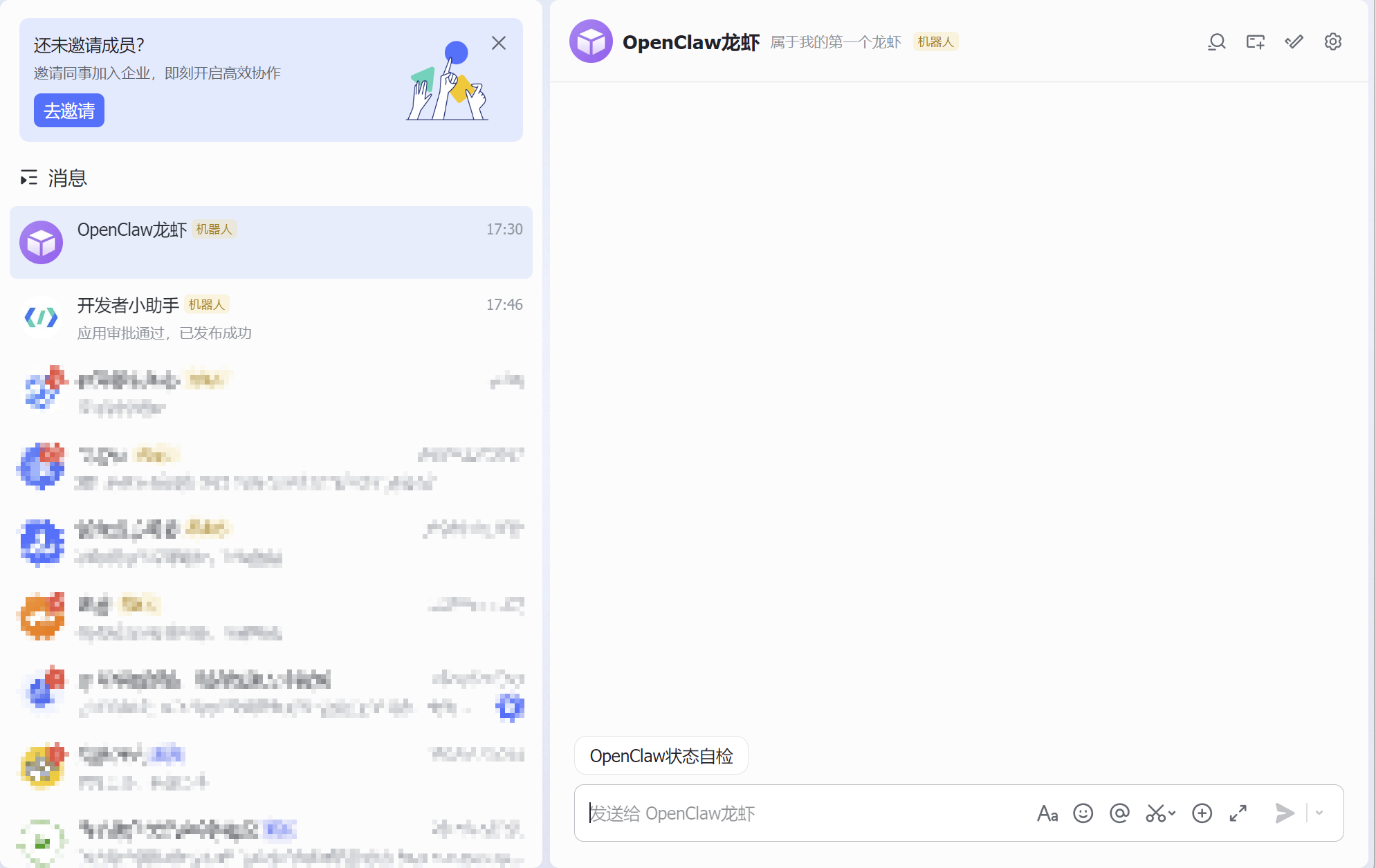
打开后可以看到OpenClaw的聊天框。
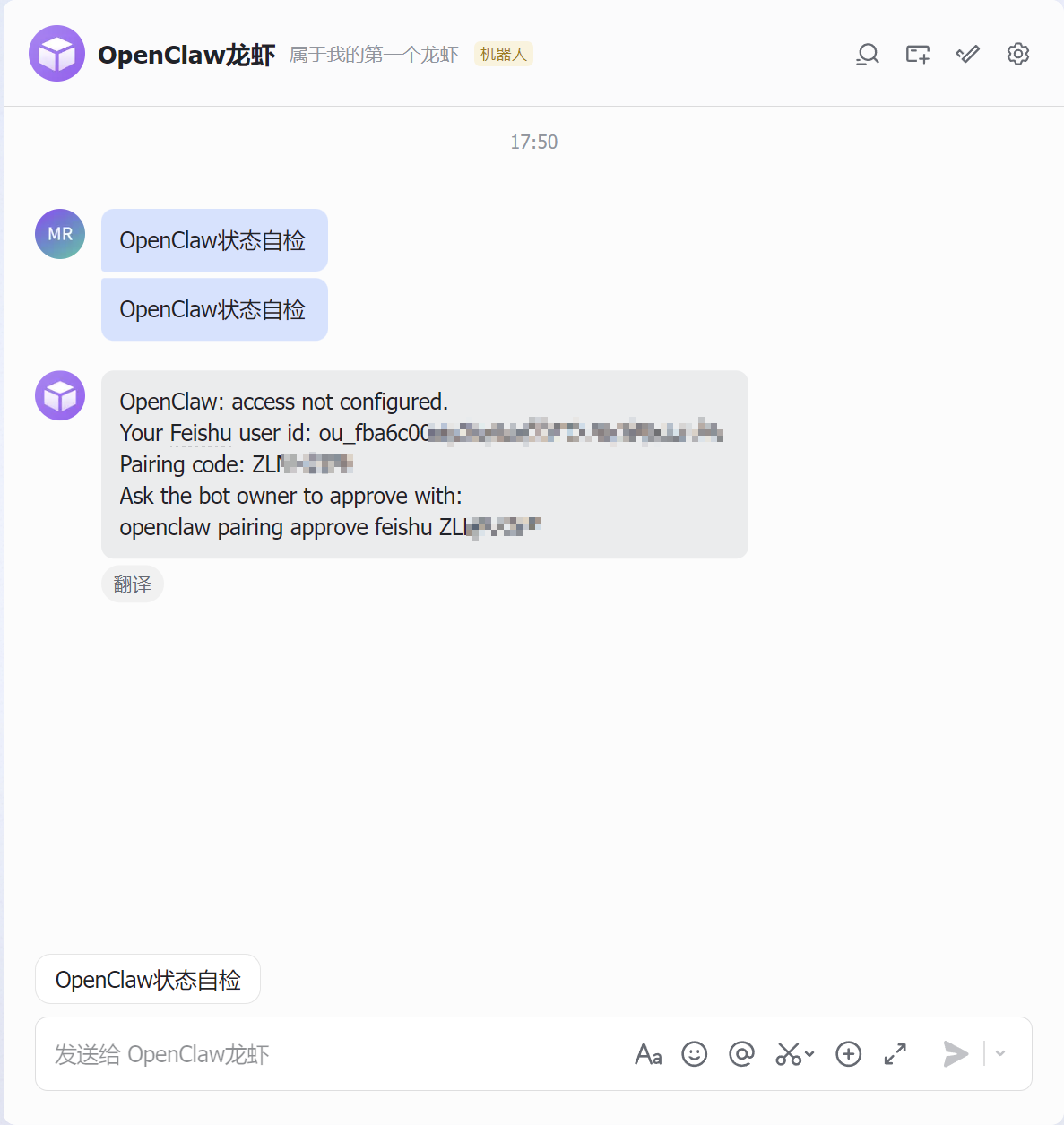
可以发送任意文本,等待OpenClaw的回复,会回复我们的用户ID和配对码,我们需要使用Pairing code后的配对码进行验证。
回到OpenClaw端侧,打开命令行界面,我们需要批准配对码,输入以下内容:
openclaw pairing approve feishu <配对码>
运行效果如下:
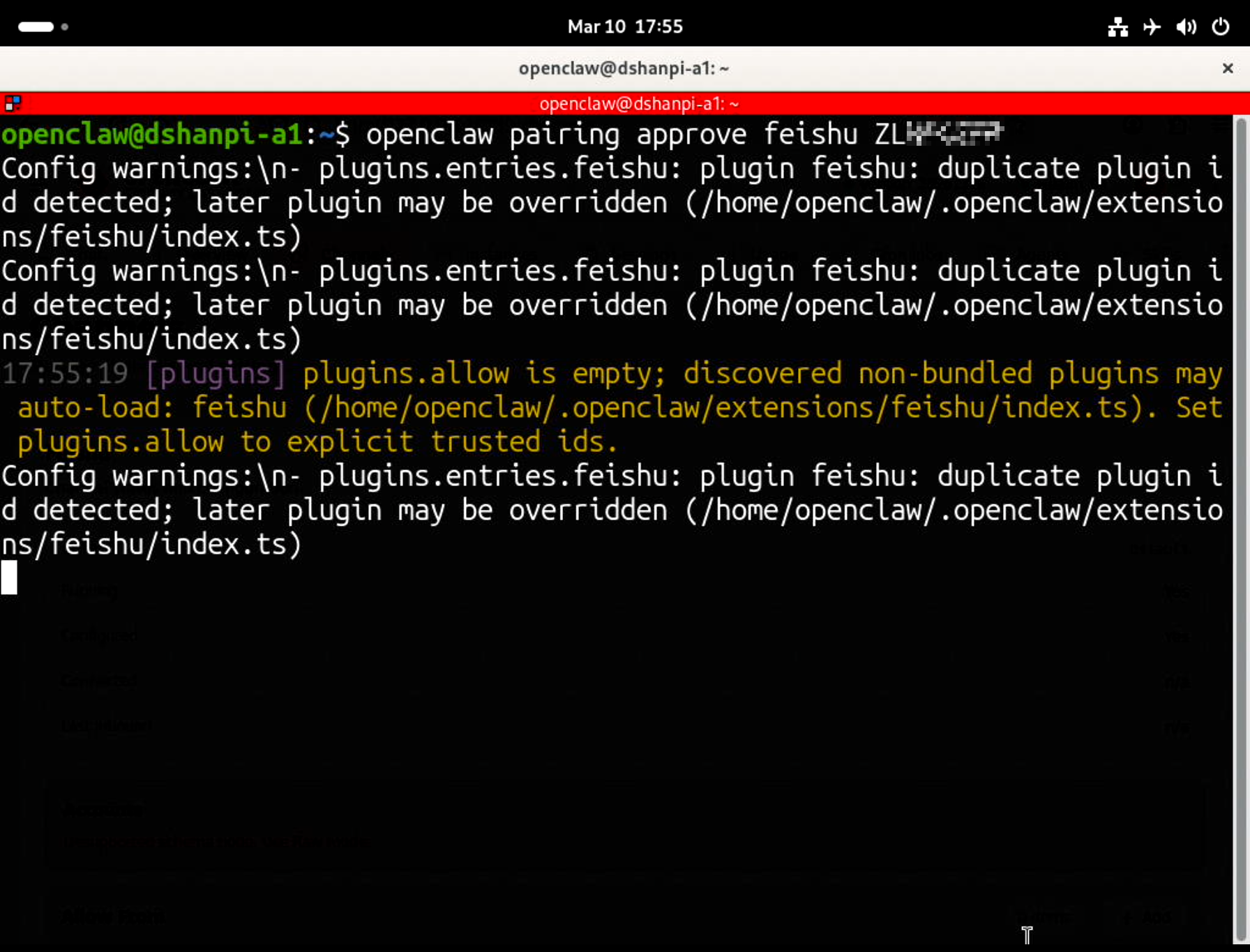
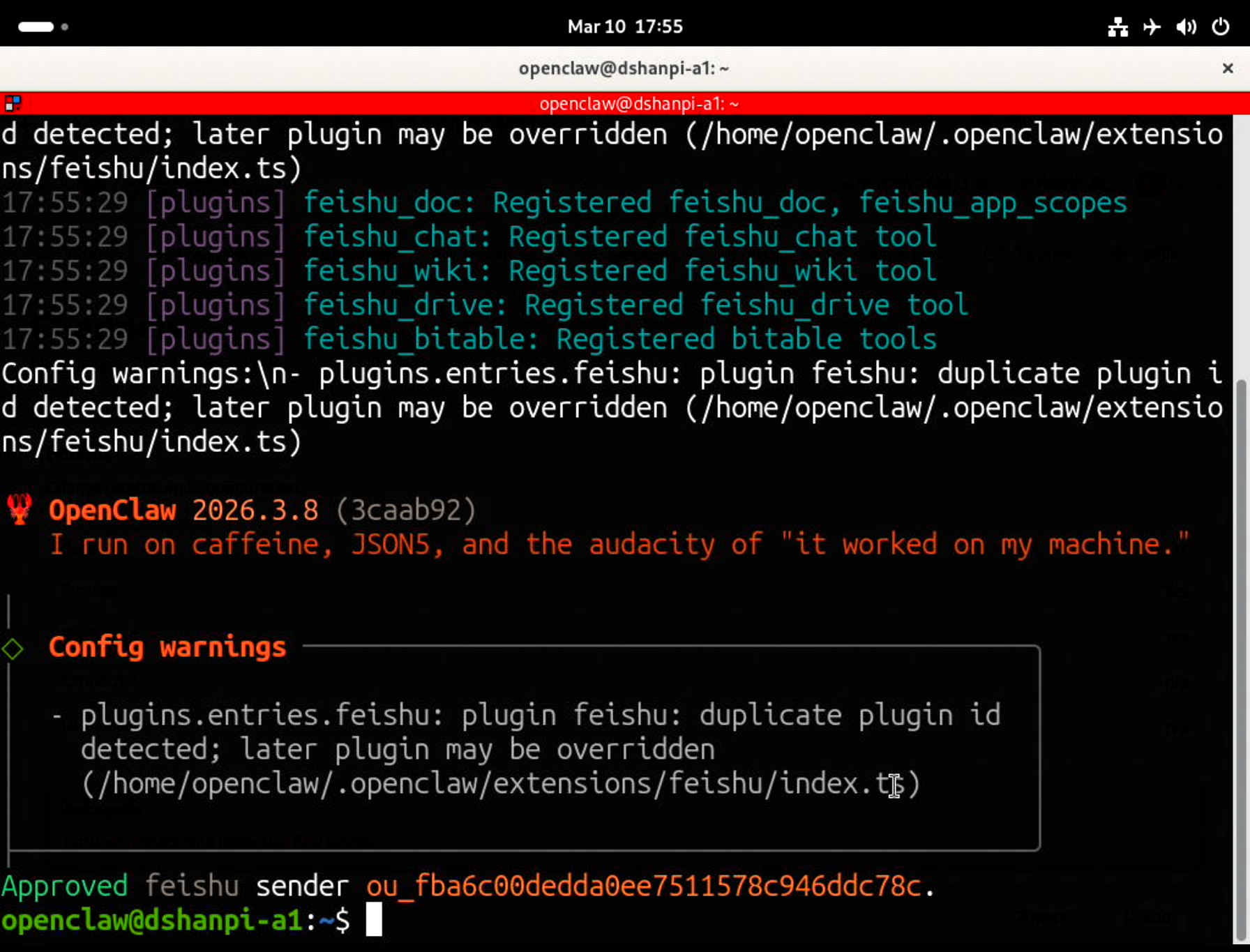
配对完成后,重新回到飞书客户端。
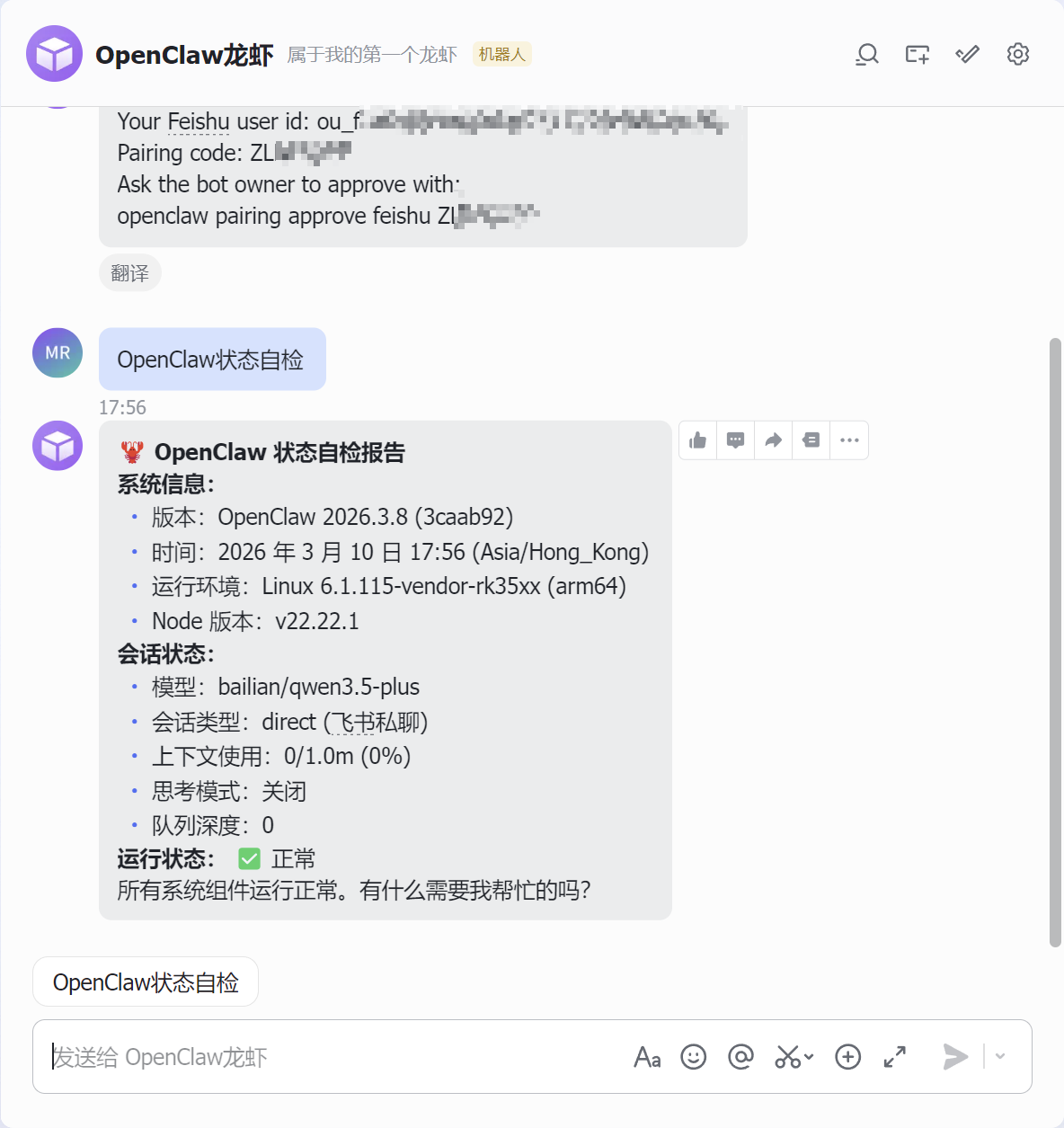
接下来重新发送文本,就可以看到OpenClaw的回复了,接下来你的养虾之旅就此开始啦!