日志与监控
遇到问题不要慌,查看日志找原因
查看状态
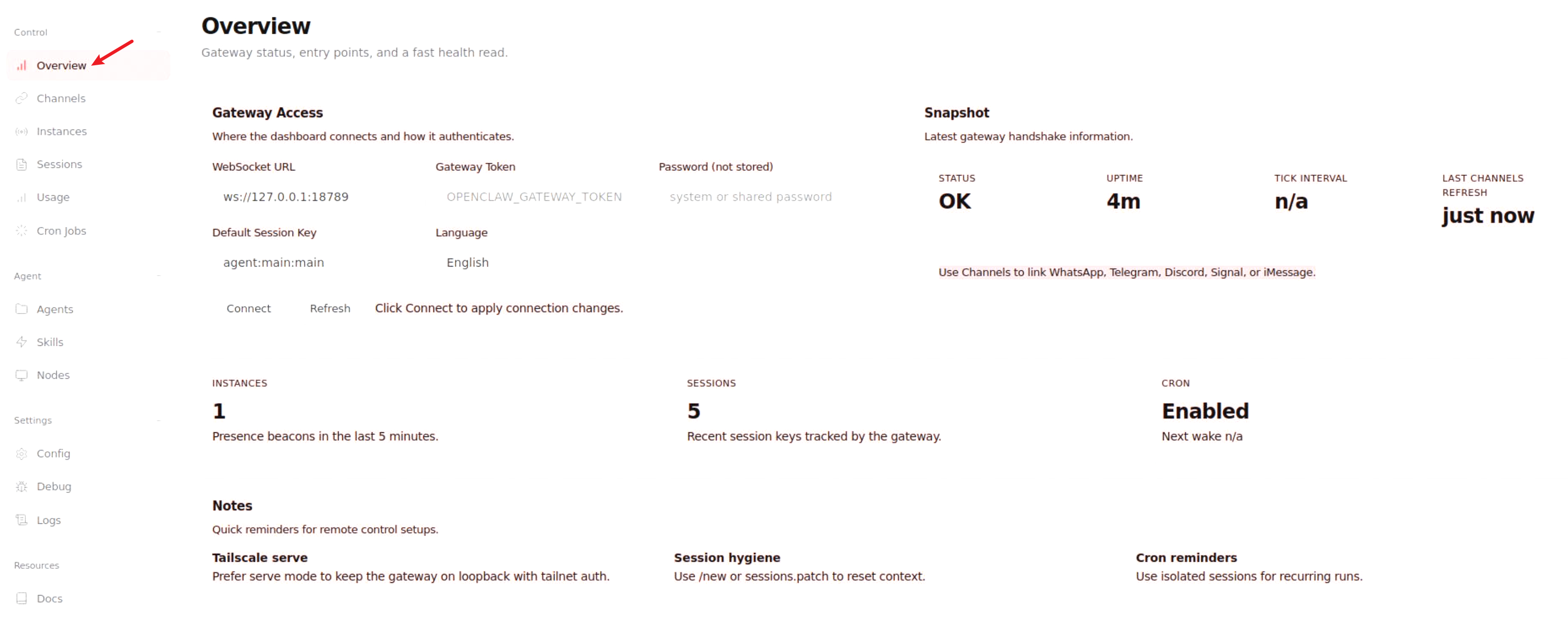
打开OpenClaw Web UI界面,点击Settings下的Overview查看OpenClaw的STATUS是否为OK。
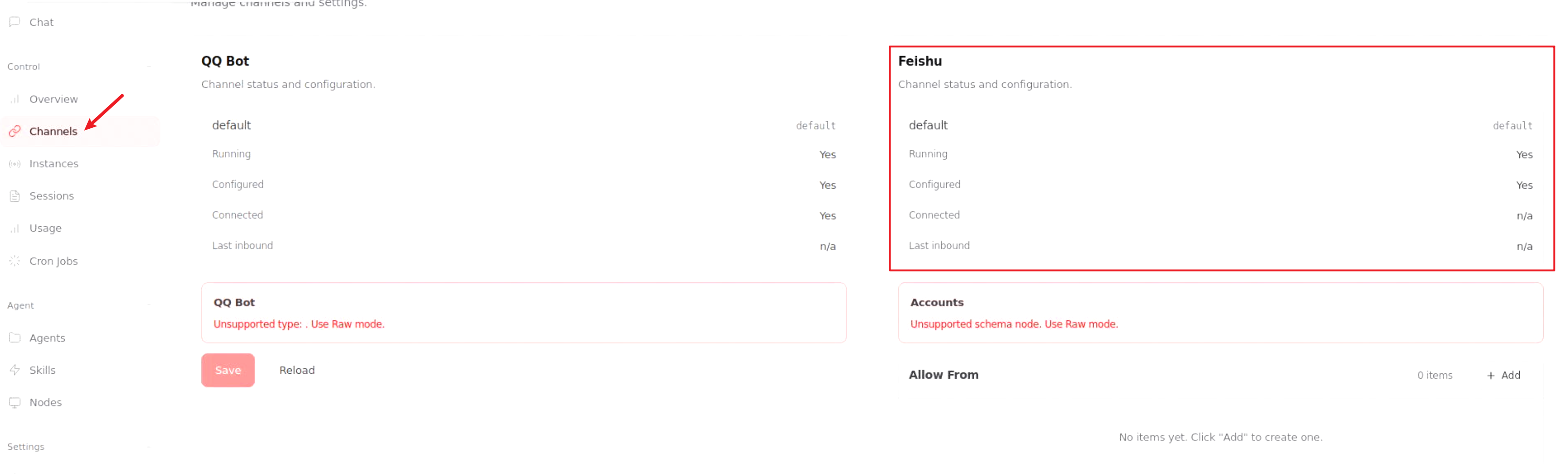
点击Channels通道,查看各个通道的状态,如果是飞书会出了问题,可查看飞书通道的状态是否正常。例如:Running状态是否为OK。
什么时候需要查看日志?
OpenClaw 运行过程中,如果遇到以下情况,可以通过日志定位问题:
| 现象 | 可能原因 |
|---|---|
| 开机后无法进入 OpenClaw 界面 | 系统启动异常 |
| 提示"连接失败"或"网络错误" | 云端服务对接失败 |
| 语音唤醒无响应 | 音频服务异常 |
| 界面卡顿或闪退 | 应用运行错误 |
| 功能突然不可用 | 配置异常或服务中断 |
查看日志的三种方式
1. 通过 OpenClaw 界面查看(推荐)
适合大多数用户,无需技术背景。
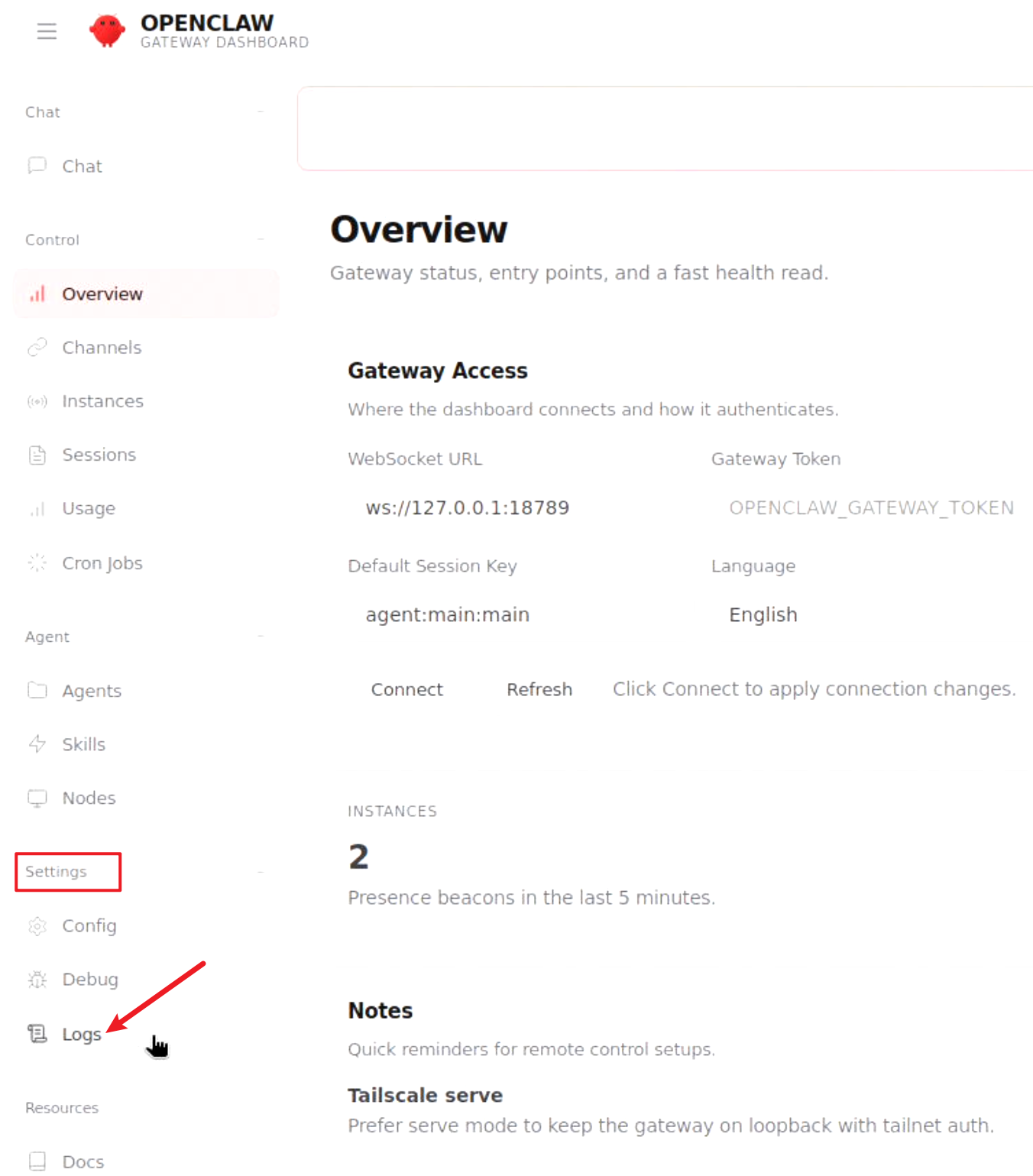
打开OpenClaw Web UI界面,点击Settings下的Logs
在这个界面下可以查看OpenClaw的日志信息。
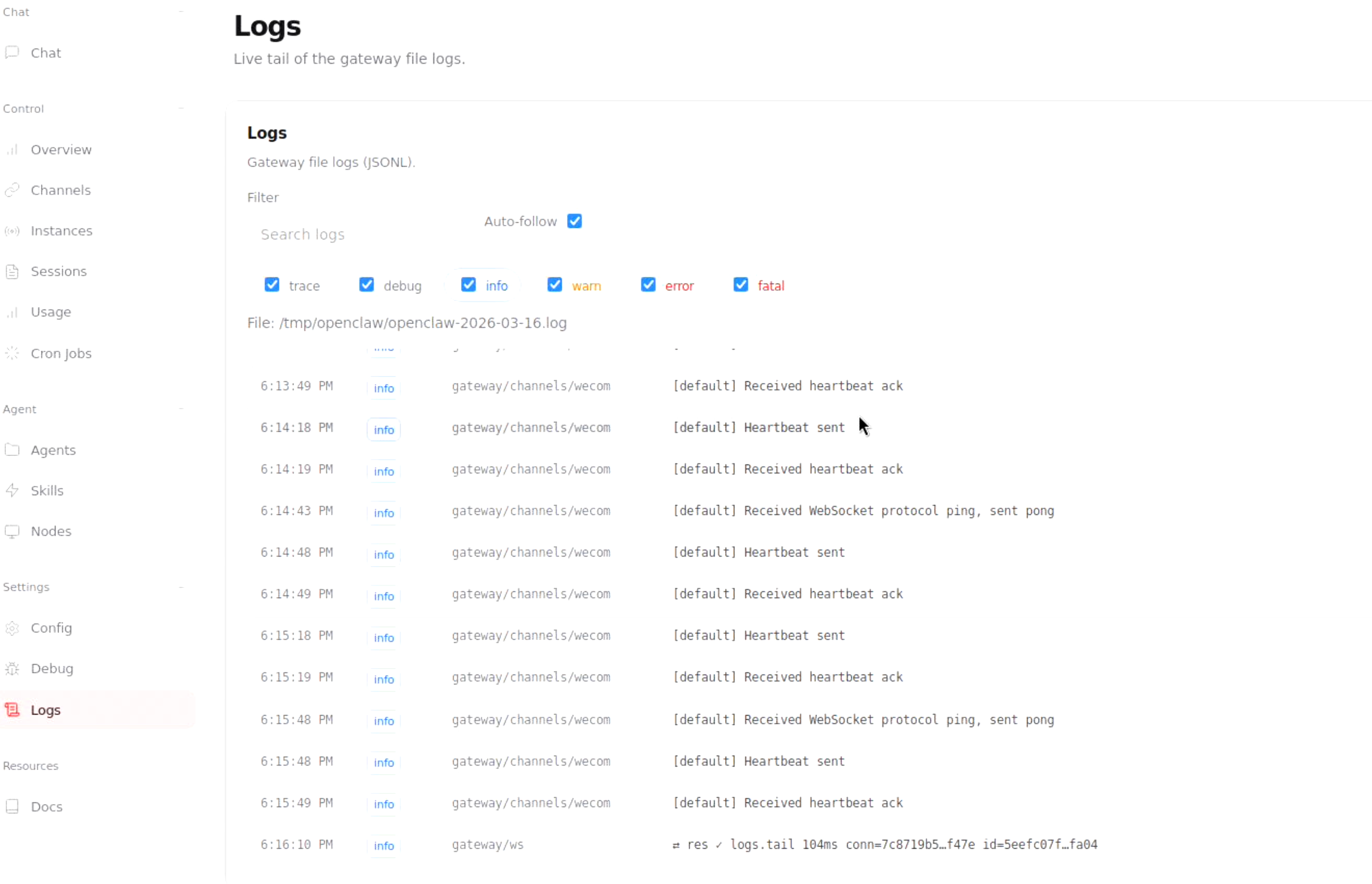
可点击Refresh刷新获取最新日志,也可以点击Export visible打出日志。
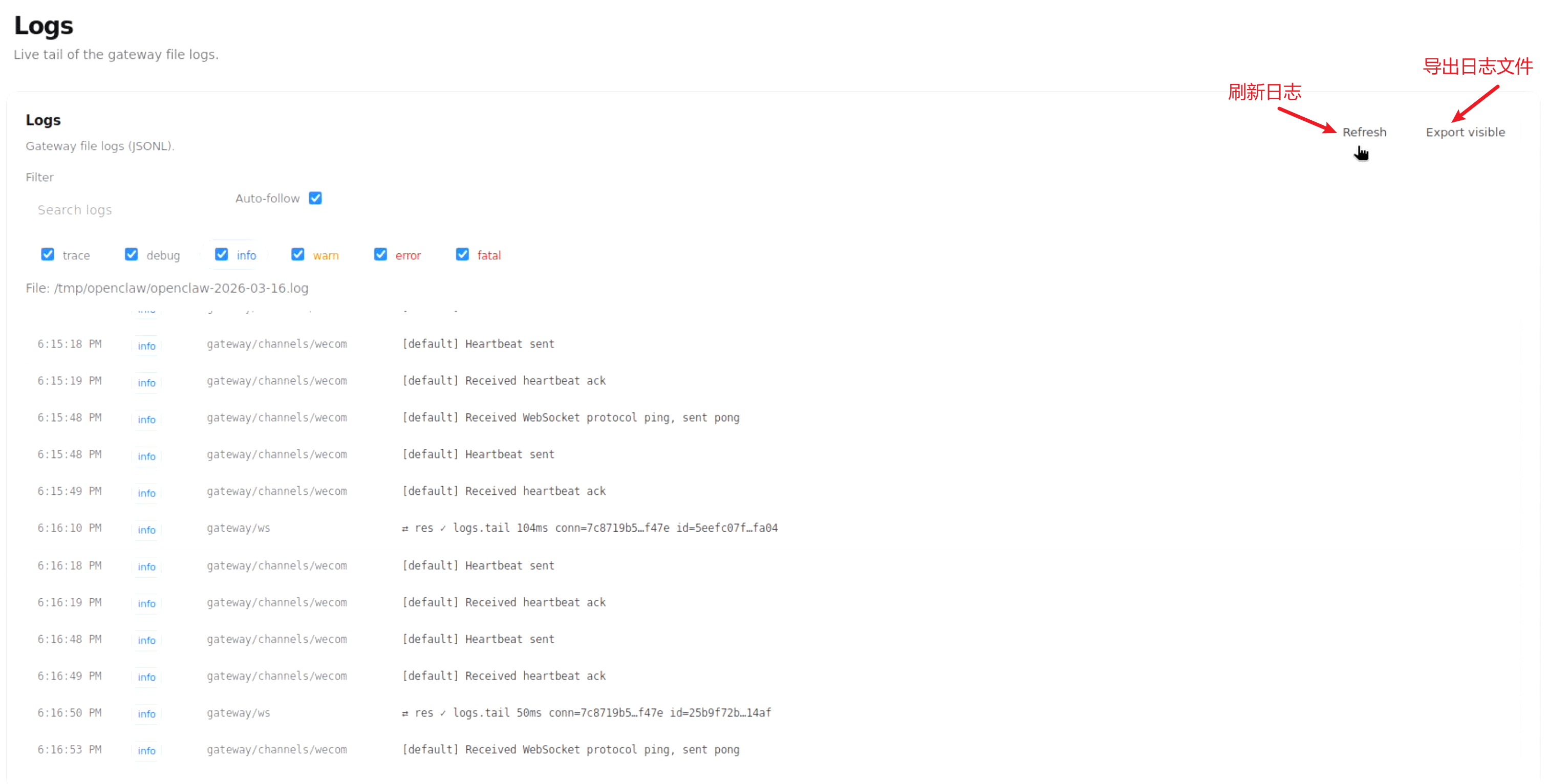
日志等级说明:
| 等级 | 含义 | 处理方式 |
|---|---|---|
| 🟢 INFO | 普通运行信息 | 正常,无需关注 |
| 🟡 WARN | 警告信息 | 可能影响体验,建议留意 |
| 🔴 ERROR | 错误信息 | 功能异常,需要排查 |
| ⚫ FATAL | 严重错误 | 系统无法正常运行 |
2.通过OpenClaw命令行查看(适合技术人员)
打开系统命令行,输入
openclaw logs --follow
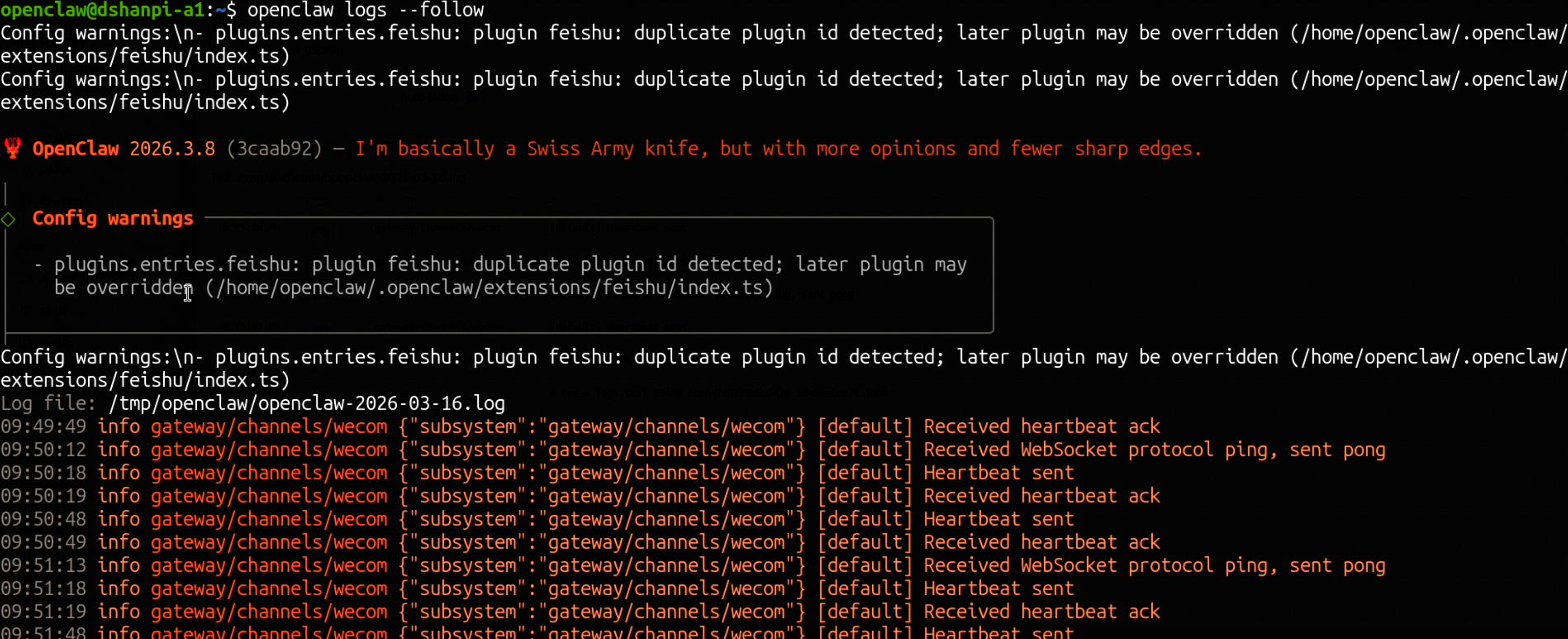
运行后,会不断打印openclaw相关日志信息。