OpenClaw快速开始指南
硬件要求
盒子里包括的内容
当您购买了一套全新的OpenClaw AI主机套件时,包装盒内会有:
- OpenClaw 龙虾AI主机
- 一套电源适配器
盒子中不包含的内容
您可能需要额外的:
- USB键盘和USB鼠标
连接电源启动
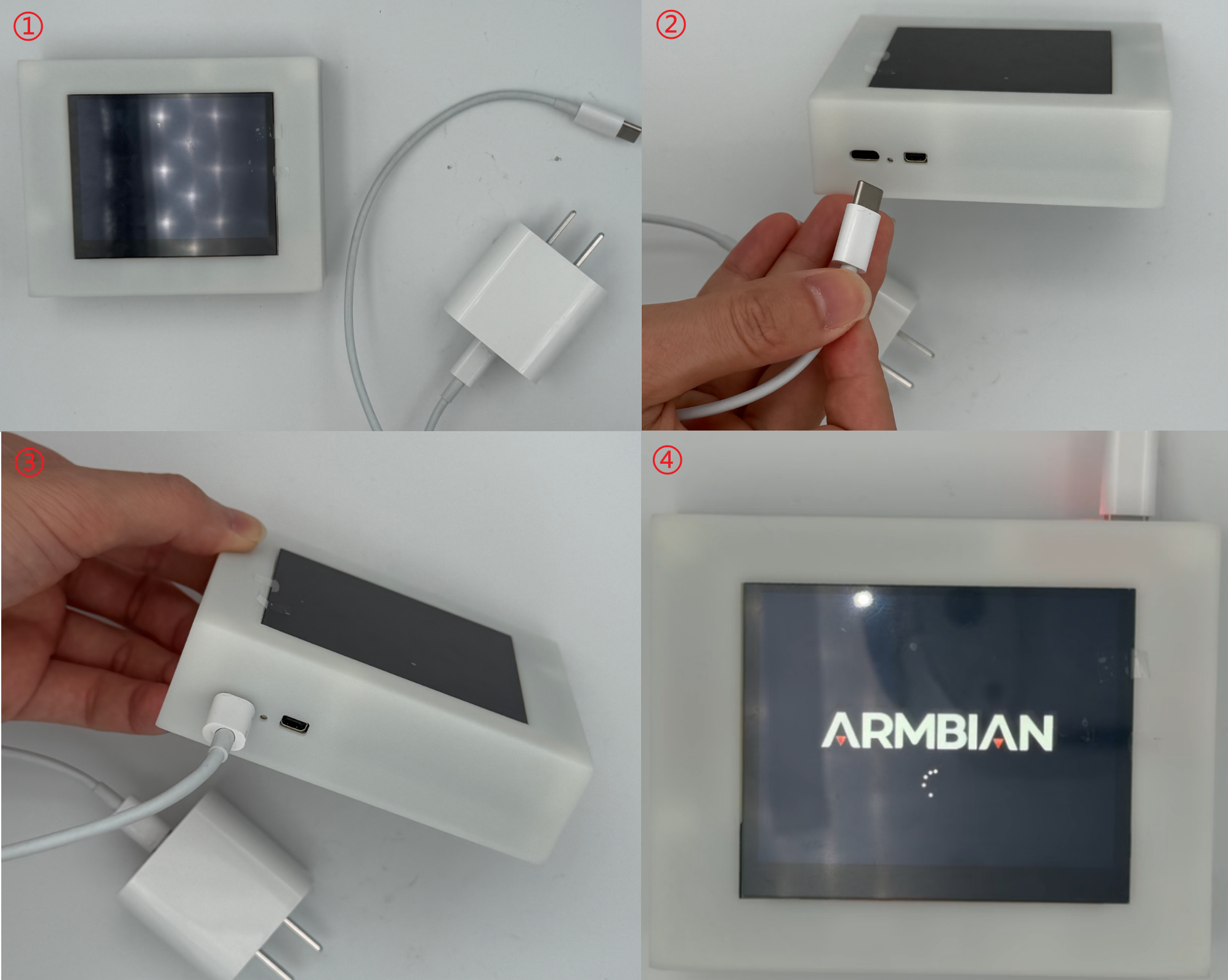
- 按照图1所示,找到OpenClaw AI主机和电源适配器。
- 按照图2所示,找到OpenClaw AI主机头顶处的TypeC的电源接口。
- 按照图3所示,将电源适配器的TypeC接口,接入OpenClaw AI主机,电源适配器接到220V家庭电源上。
- 上电成功后,观察OpenClaw AI主机套件上方的显示屏会显示开机LOGO。
第一次启动
系统启动成功后,可以到屏幕显示如下界面:
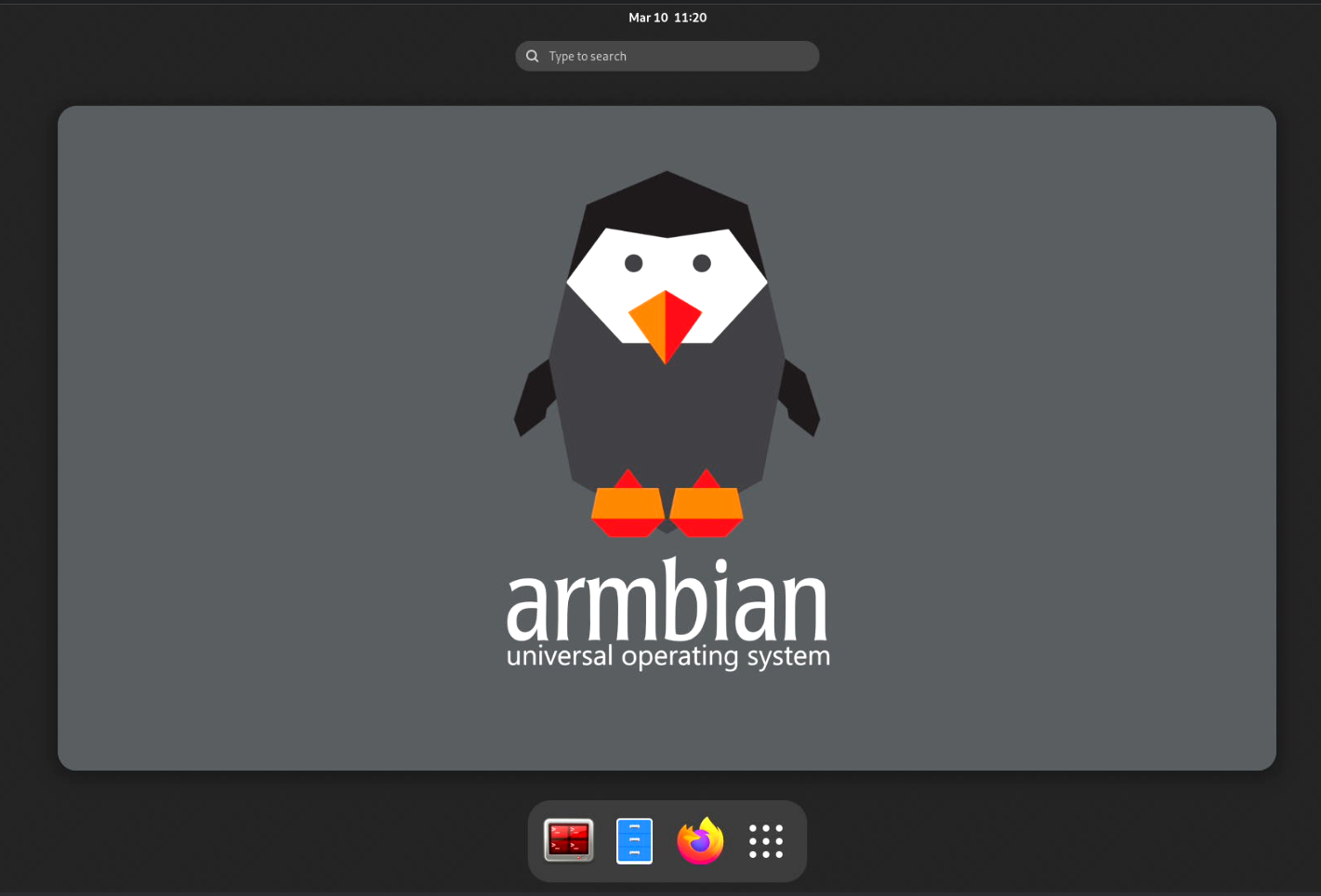
等待OpenClaw系统启动,启动成功后会弹出OpenClaw Web UI界面。

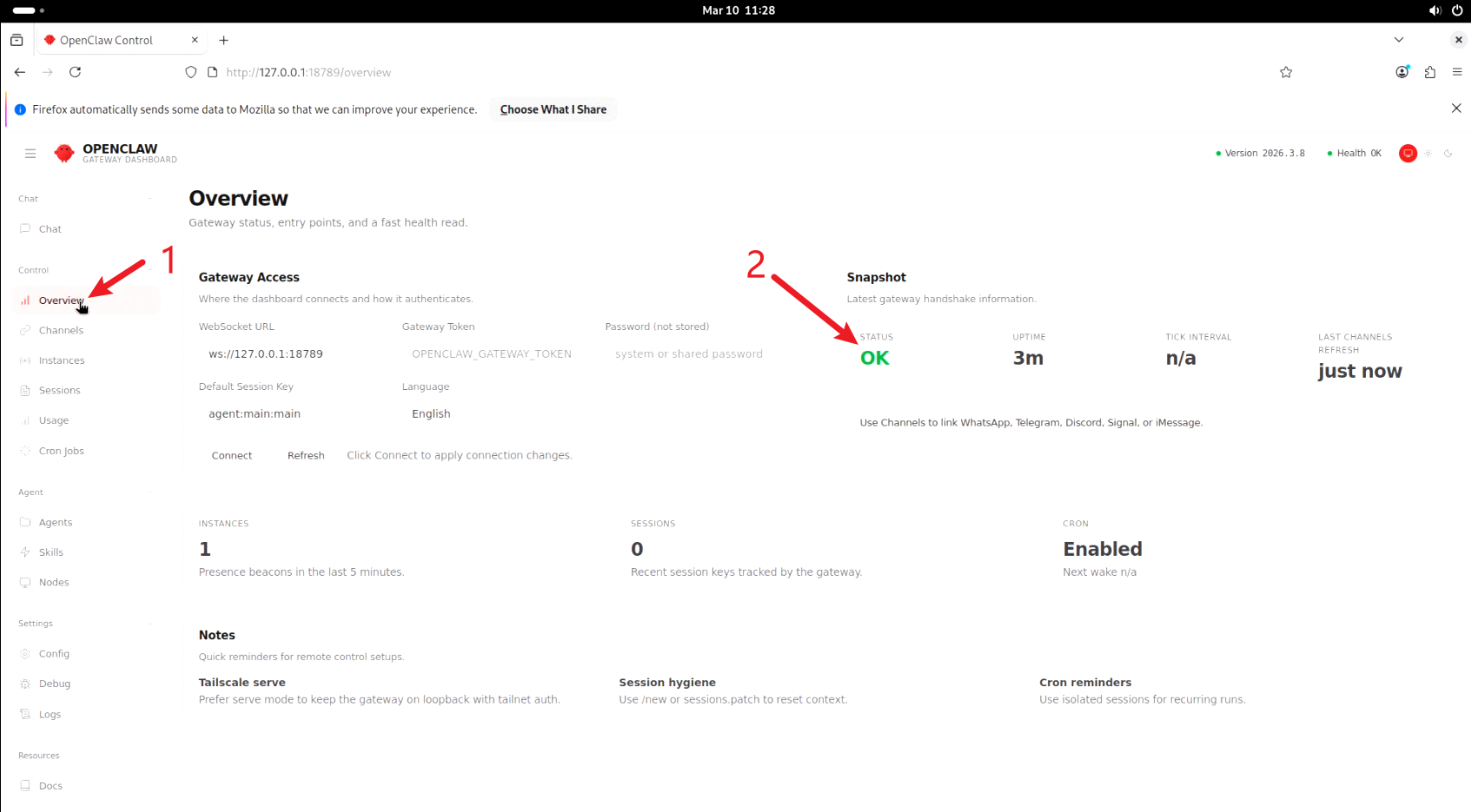
此时可通过触摸屏点击OpenClaw Web UI界面上的Overview查看OpenClaw系统状态。
连接外设
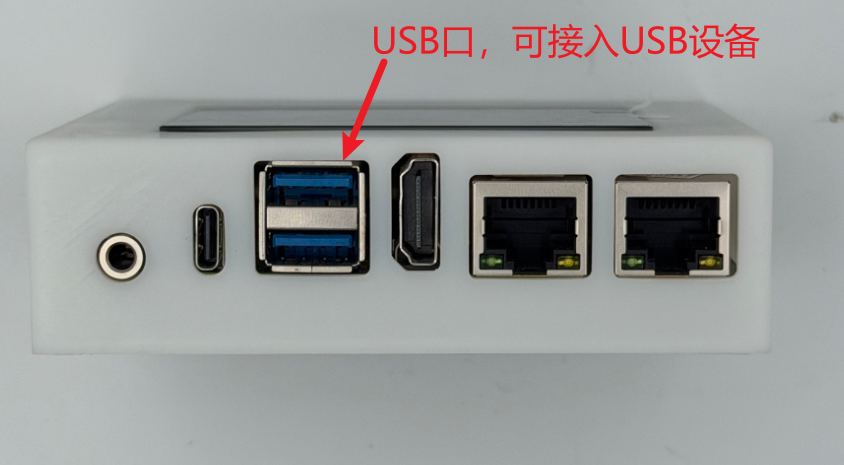
由于第一次启动可能需要键盘鼠标控制主机的操作,可以通过主机的USB口连接USB键盘、USB鼠标等外设。
系统操作指南
访问浏览器
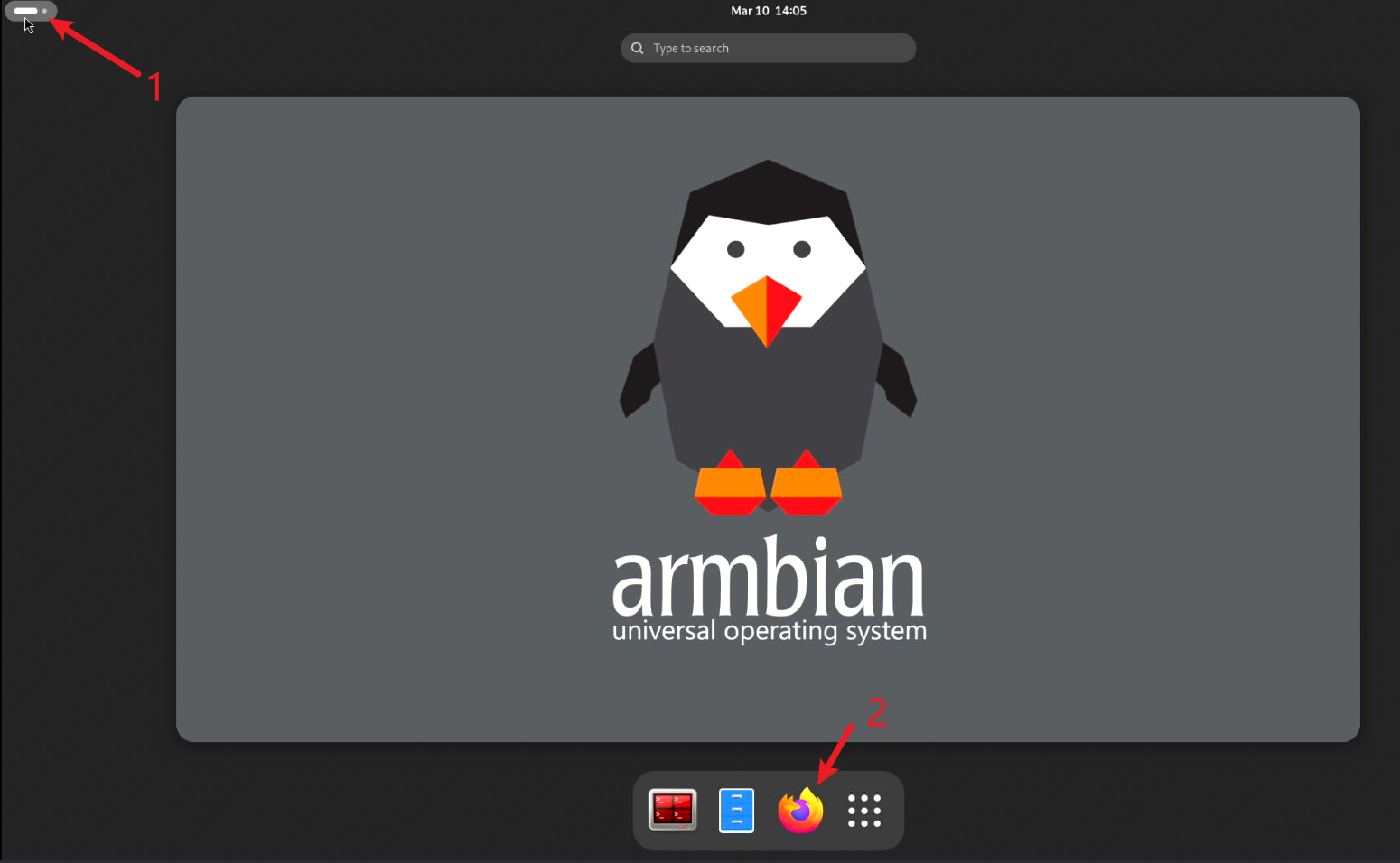
点击左上角的按钮,选择下方的FireFox应用,点击打开即可。
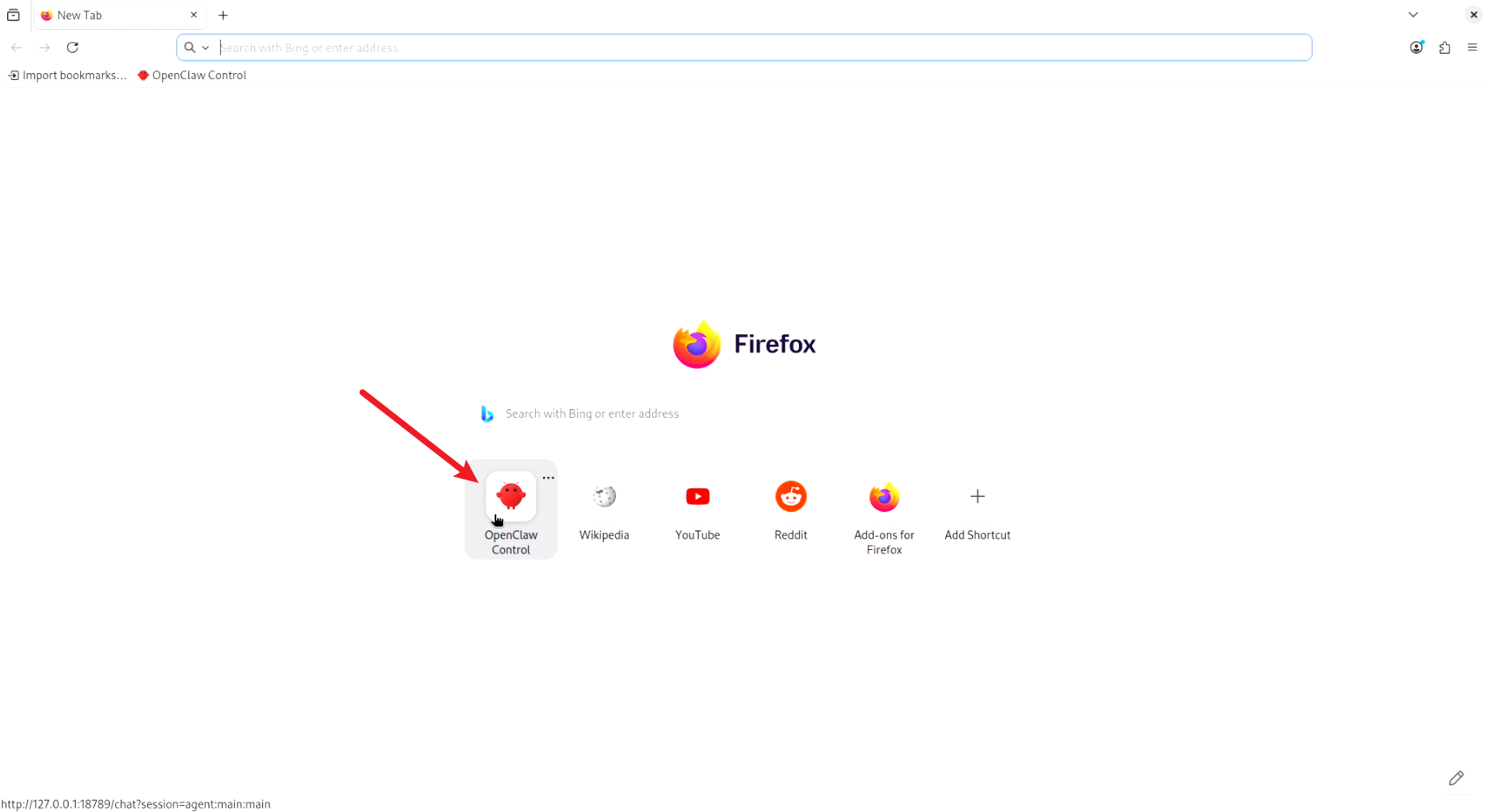
可点击OpenClaw Control访问OpenClaw Web UI。
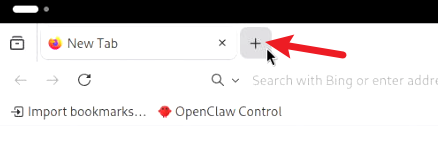
如果默认界面不是上图所示,可点击+号,重新打开一个标签页。
访问命令行终端
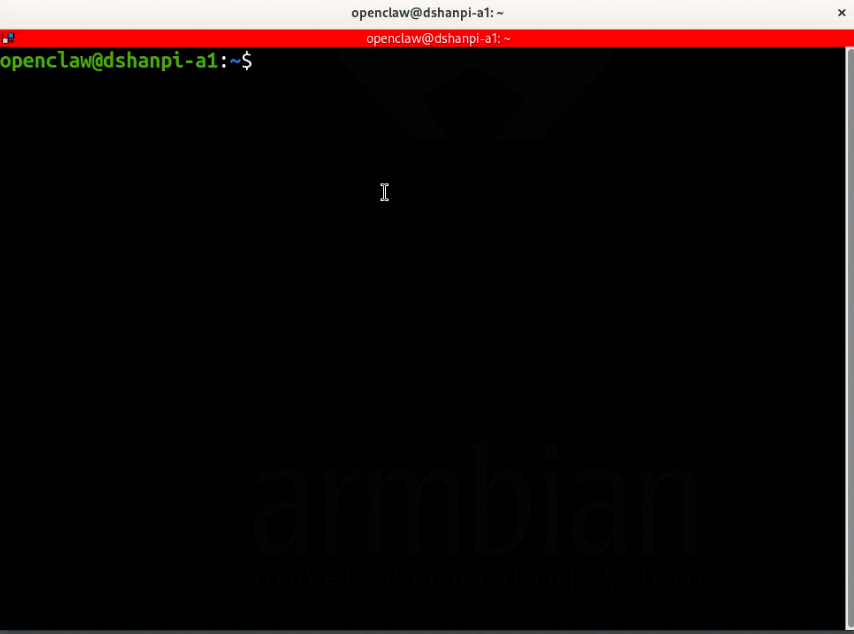
点击左上角的按钮,选择下方的Terminator应用,点击打开即可。
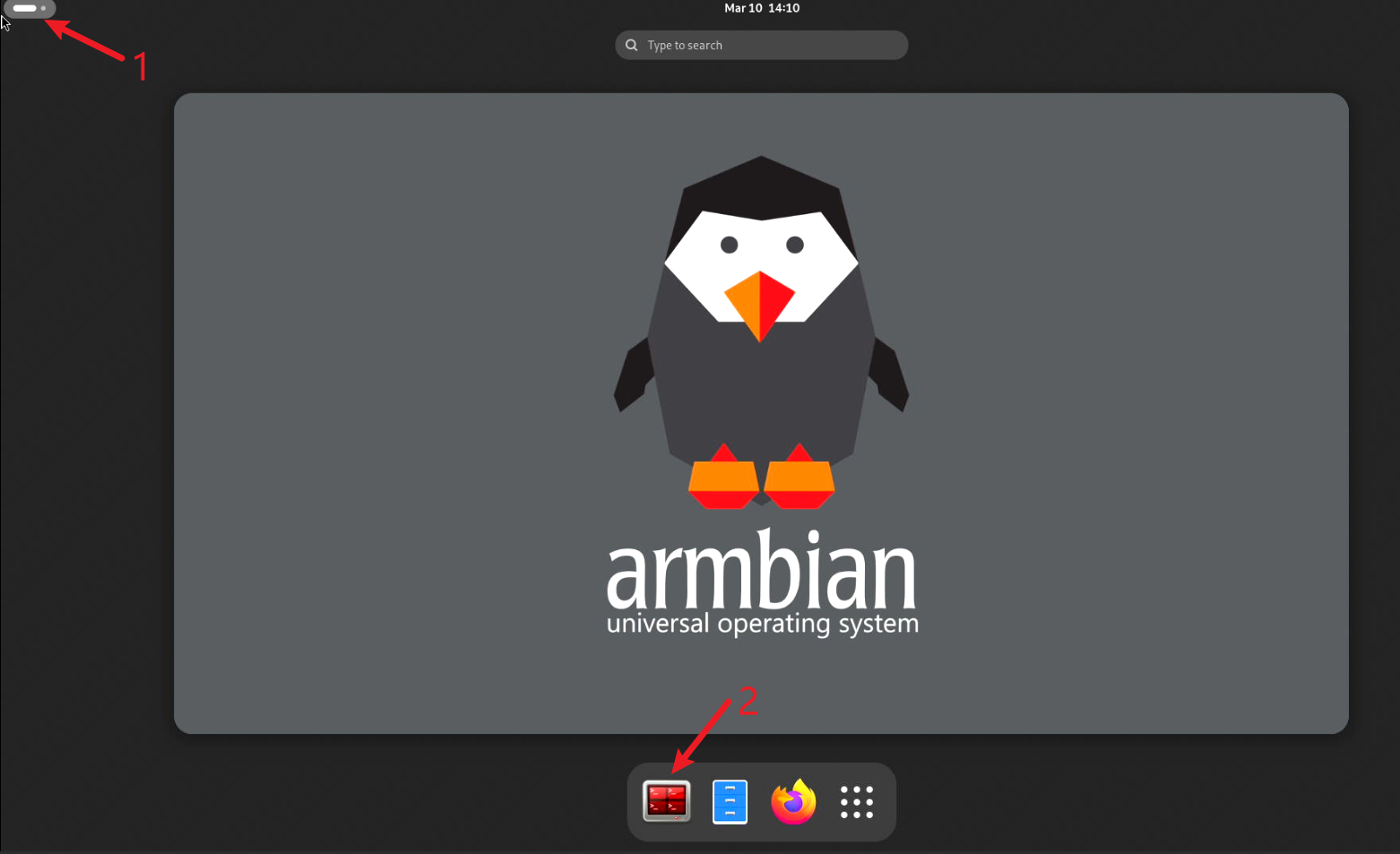
在这个界面可输入命令,可用于查看OpenClaw运行状况,增加OpenClaw Skills等
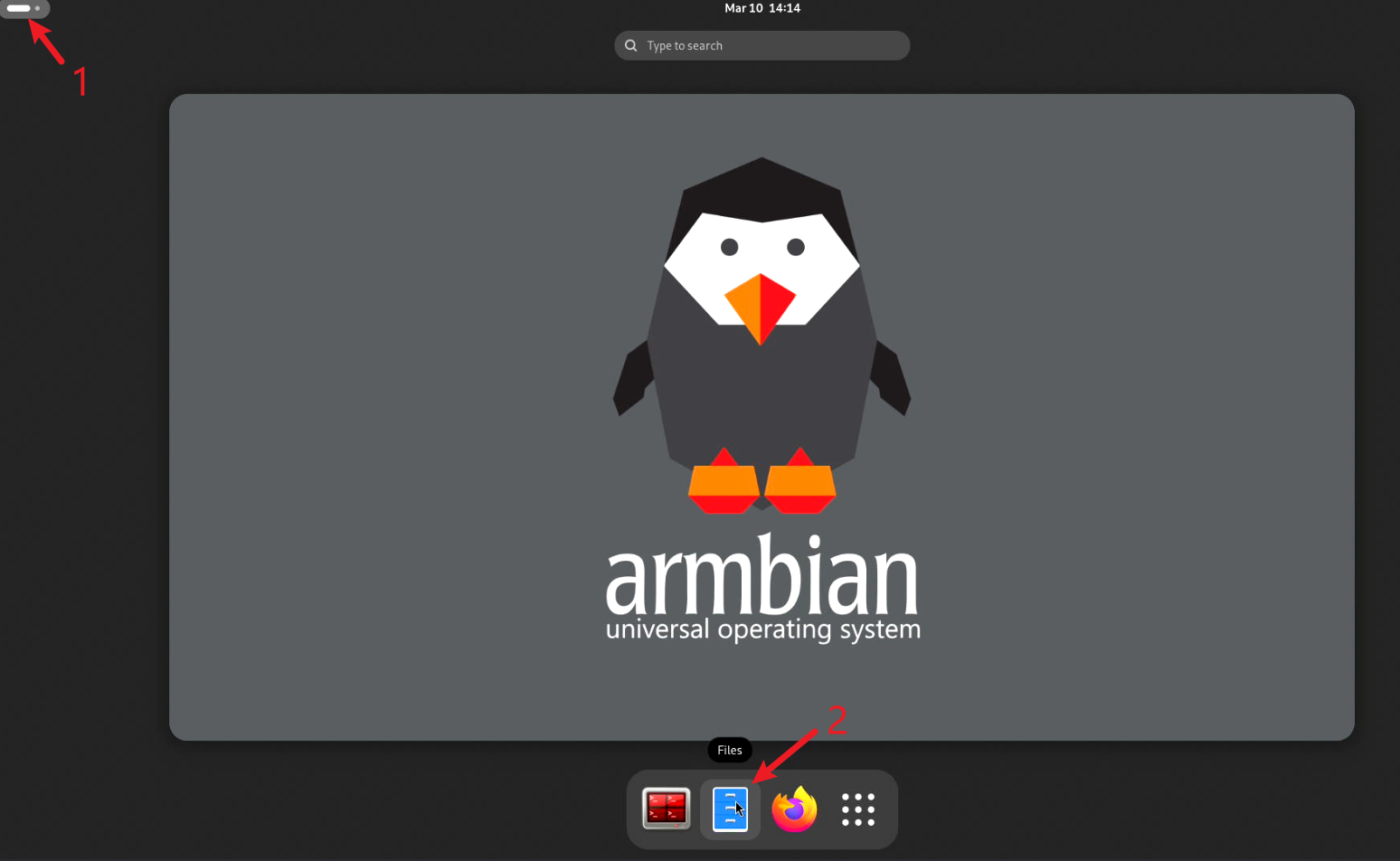
访问文件资源管理器
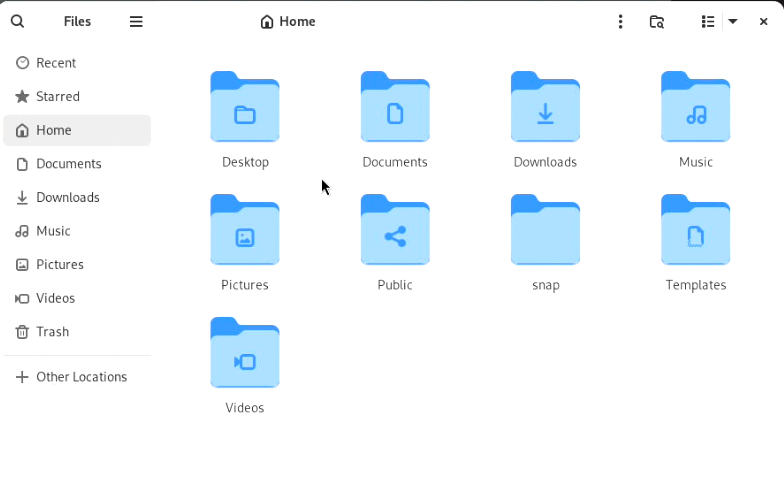
点击左上角的按钮,选择下方的Files应用,点击打开即可。
在这个页面里可以存放后续需要给OpenClaw处理的文件。
后续文档阅读顺序
- 阅读《网络连接指南》给OpenClaw主机进行网络配置。如果有需要远程程序和文件传输可继续阅读《远程登录指南》和《文件传输指南》
- 阅读《接入大模型平台API Key》给OpenClaw主机提供使用Token的途径。
- 阅读《对接飞书机器人》可以通过飞书APP与OpenClaw主机进行对话养虾。
- 最后《Skill生态》是给OpenClaw增加更多的技能,其中《安装Clawhub》为必做,其他部分Skill可以根据您具体的养虾场景而选择。
常见问题
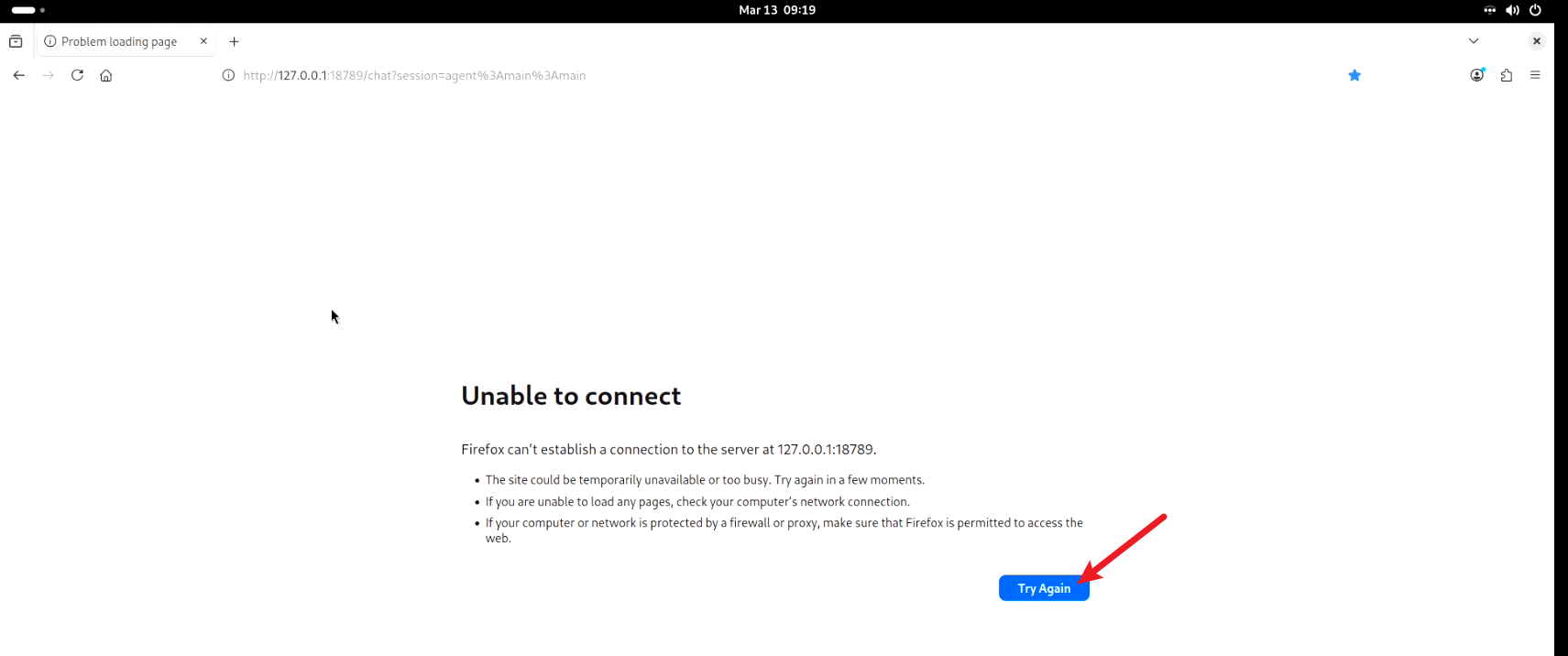
1.无法访问OpenClaw Web UI,启动界面显示 Unable to conect。
原因:OpenClaw系统没有完全启动,导致Web UI界面无法显示。
解决办法:
1.点击Try Again,尝试重新访问OpenClaw Web UI。如果还是一样可等待一分钟后继续尝试点击。
2.如果多次点击,并且等待了一段时间后,再次点击还是无法正常查看OpenClaw Web UI可重新启动Open Claw系统,访问命令行终端,输入以下内容:
openclaw gateway restart
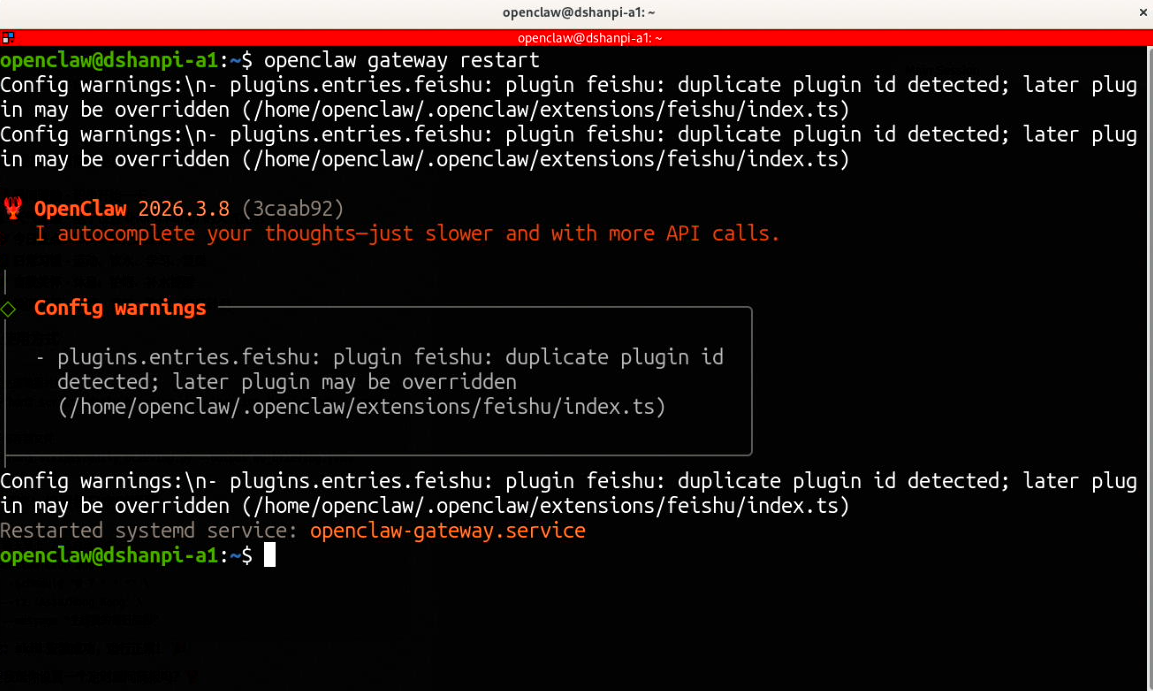
重启服务后,再次打开浏览器访问OpenClaw Web UI。
2.OpenClaw盒子的用户密码和root密码
用户名:openclaw 密码:openclaw
root超级用户密码:root
【拓展】连接HDMI屏幕
如果想连接拓展屏幕,可使用HDMI线连接拓展屏幕。
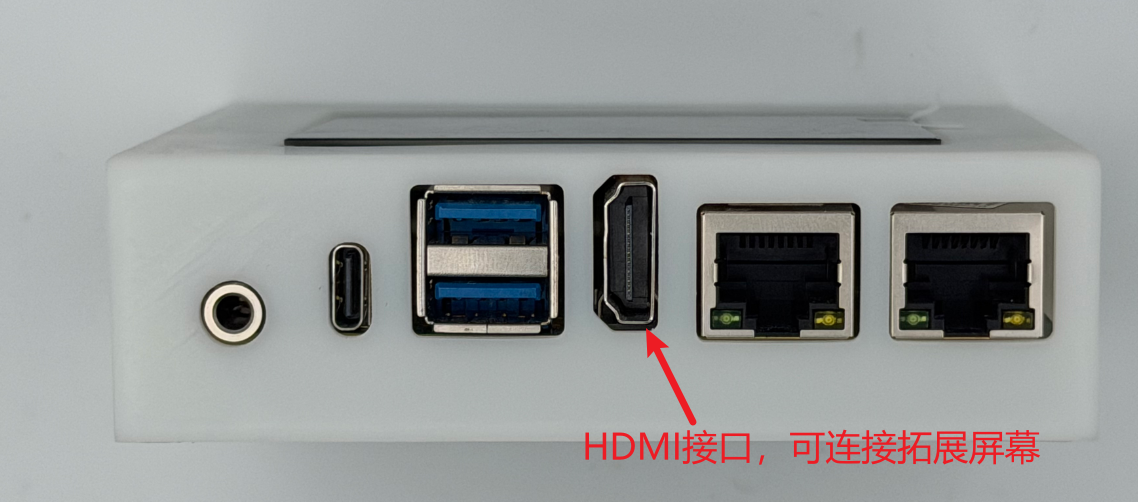
注意:默认使用HDMI连接的屏幕为拓展屏幕,主界面openclaw主机上方的显示屏。
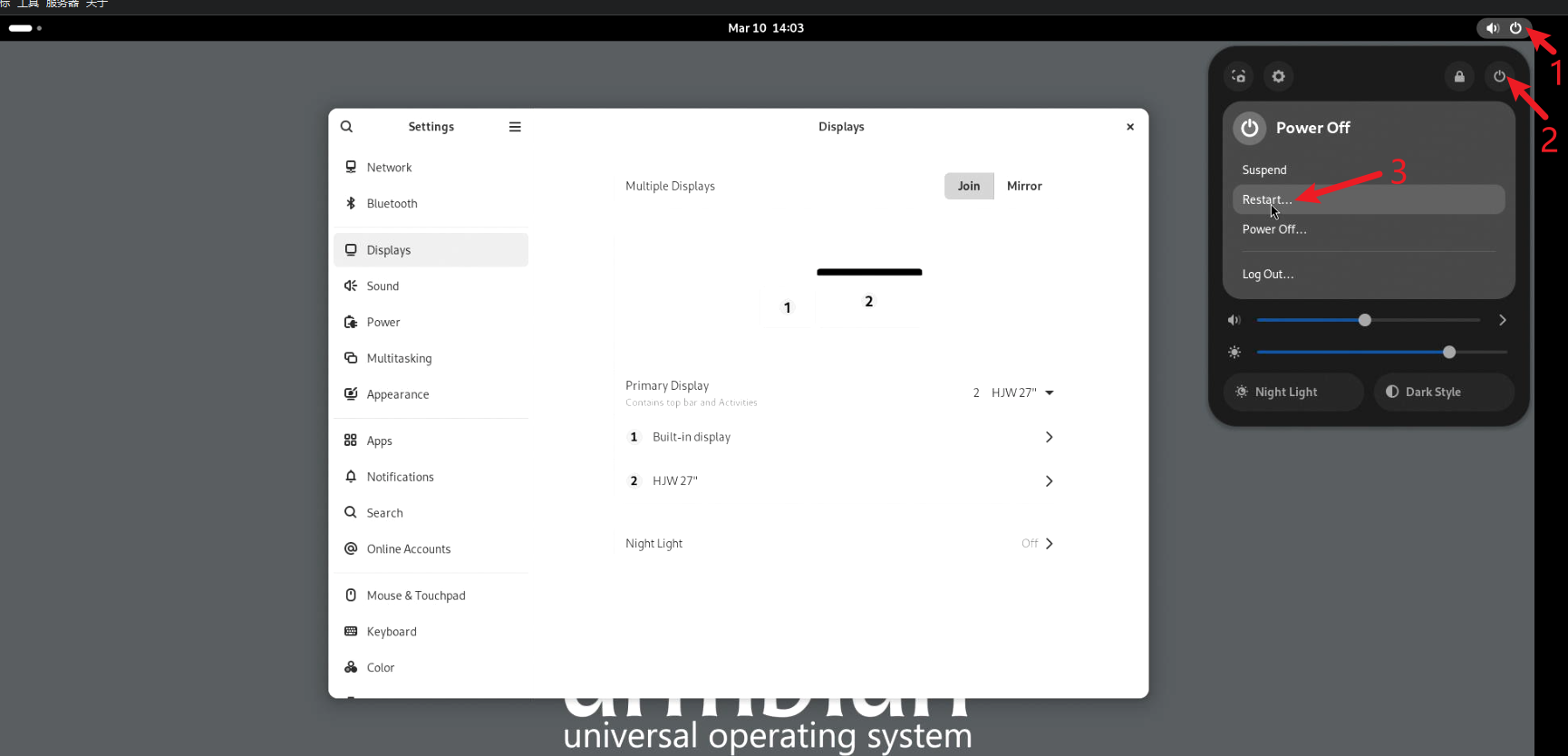
当接入HDMI 显示屏后,可看到拓展屏幕上也会显示桌面,如果想设置HDMI界面为主界面,可在系统桌面上点击右键,选择Display Setting(显示设置)。
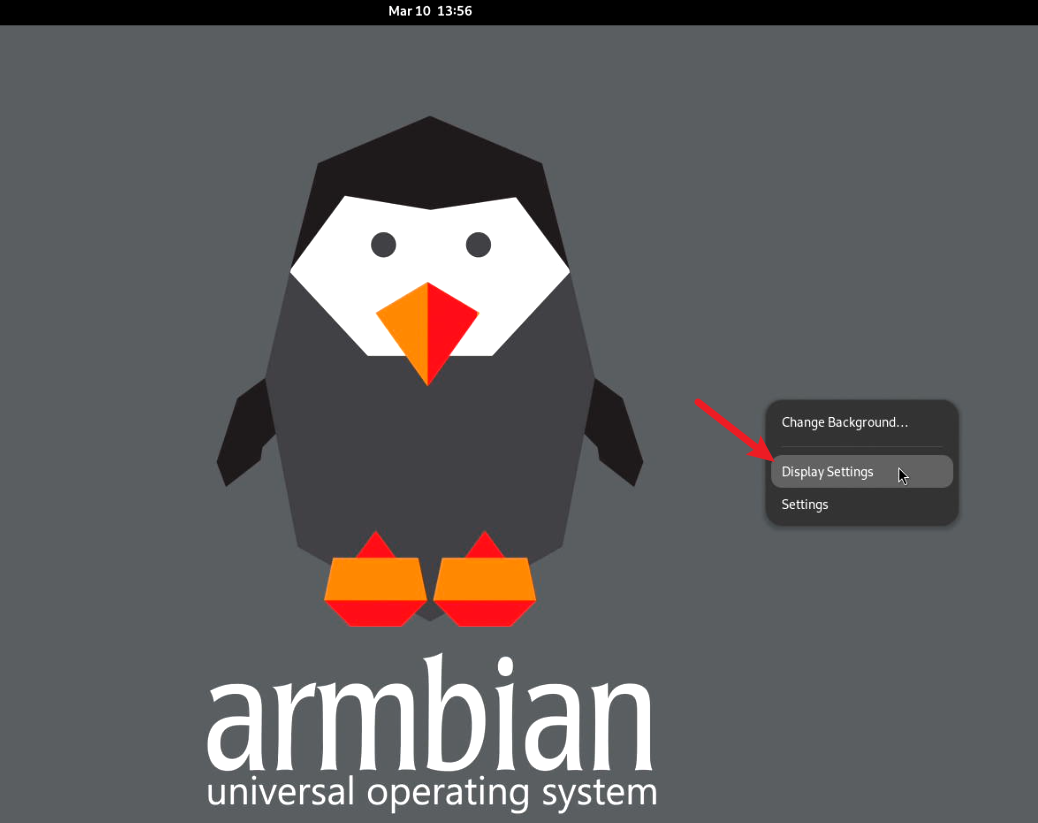
下面为显示设置界面,其中显示屏1为主机上方小屏幕,显示屏2为HDMI拓展屏幕。
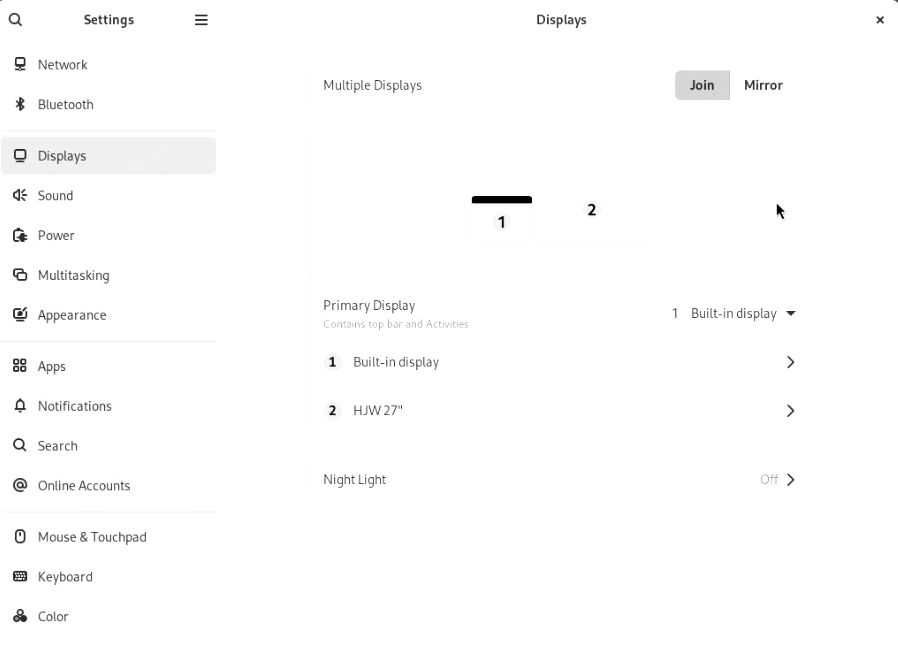
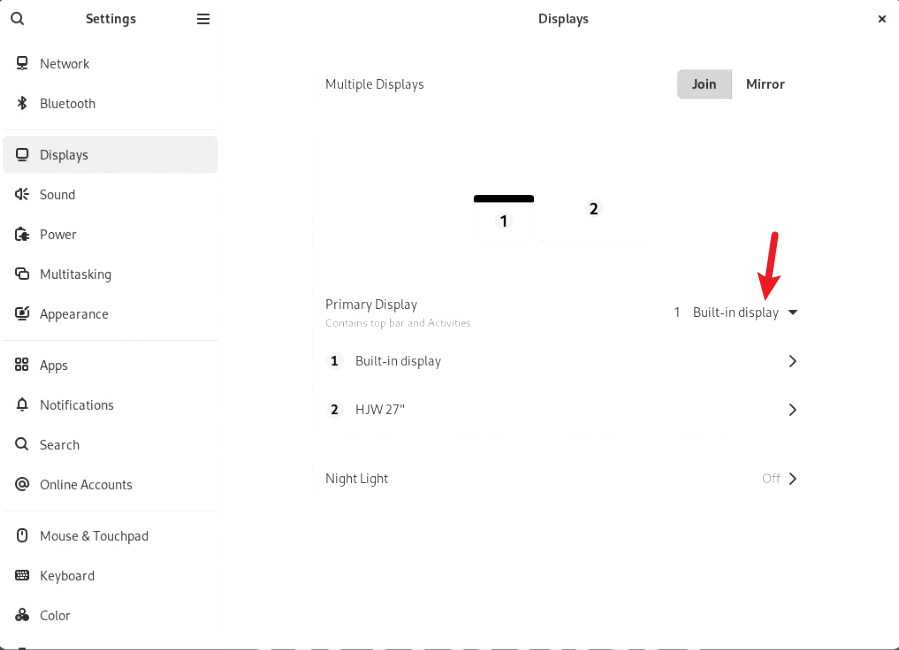
点击下方红色箭头处,可选择显示的主屏幕。
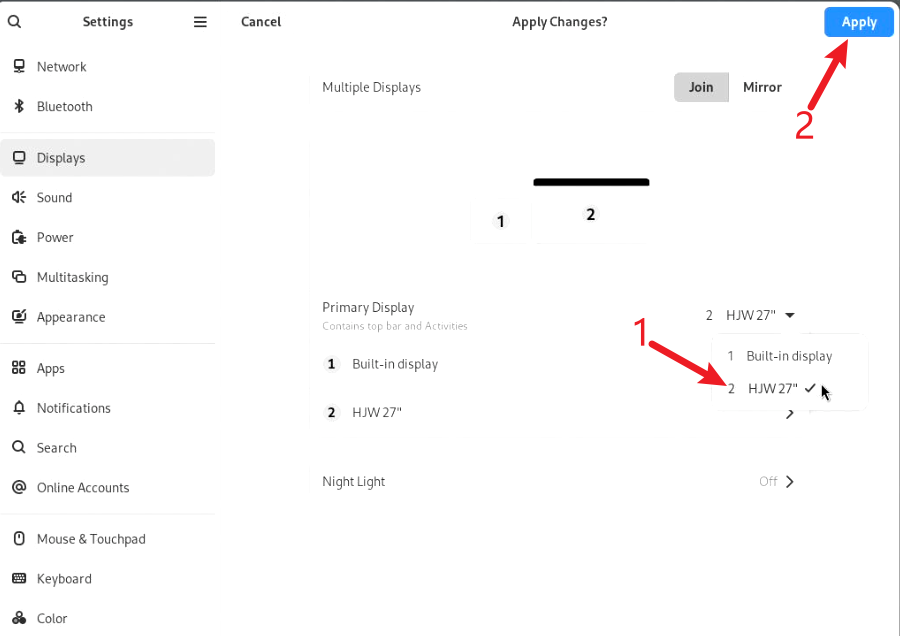
选择屏幕2,点击Apply应用。
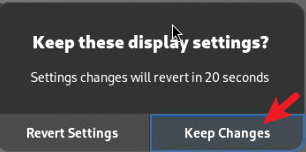
选择Keep Changes保存修改即可。
重启系统后,默认的OpenClaw Web UI就会显示在拓展HDMI显示屏上。