接入企业微信机器人
1.创建智能机器人
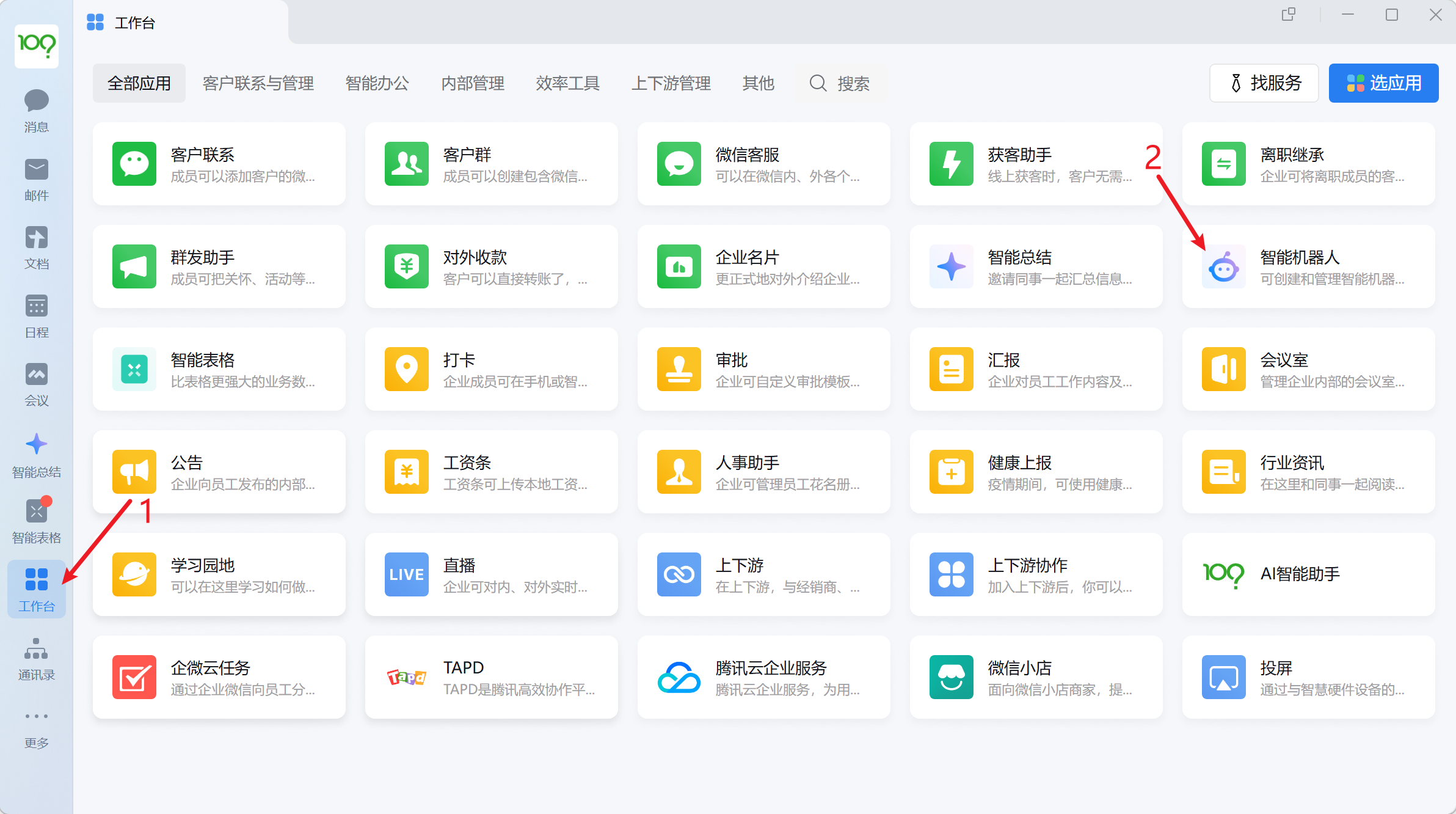
打开企业微信,找到工作台中的智能机器人。
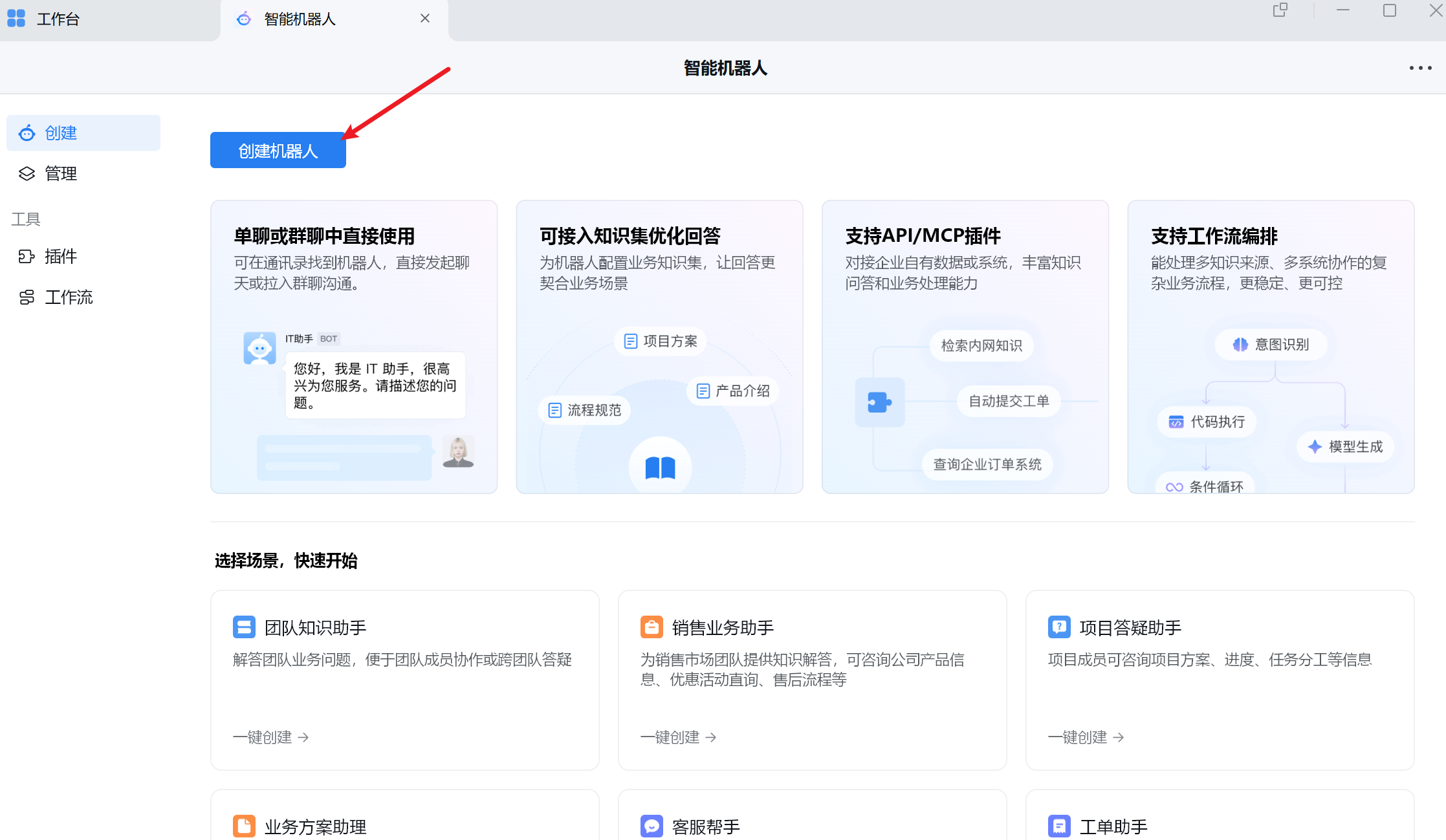
选择创建机器人
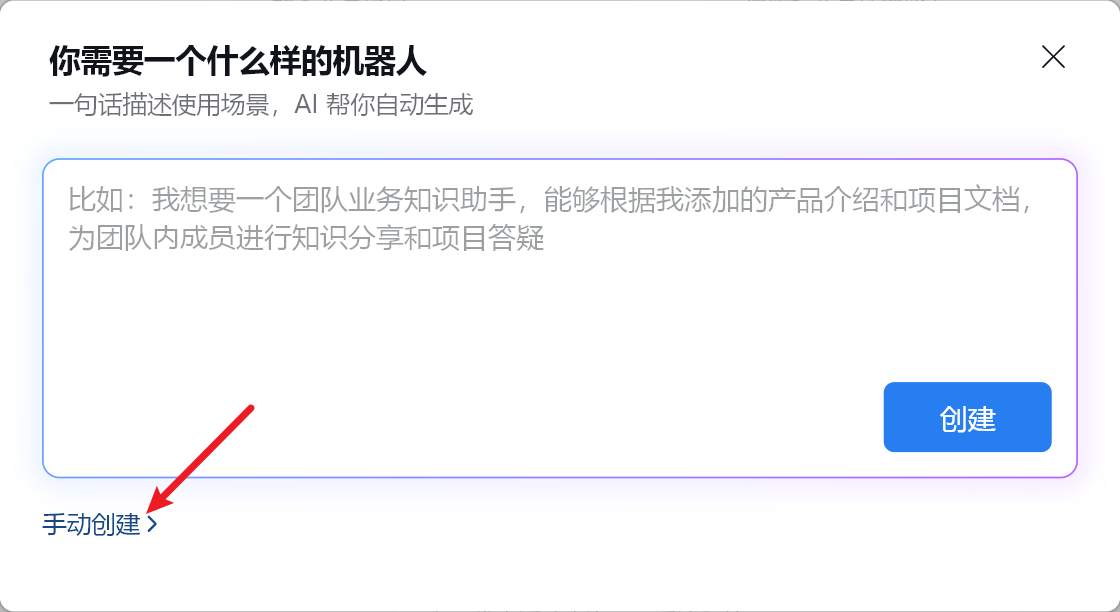
选择手动创建。
往下找到API模型创建。
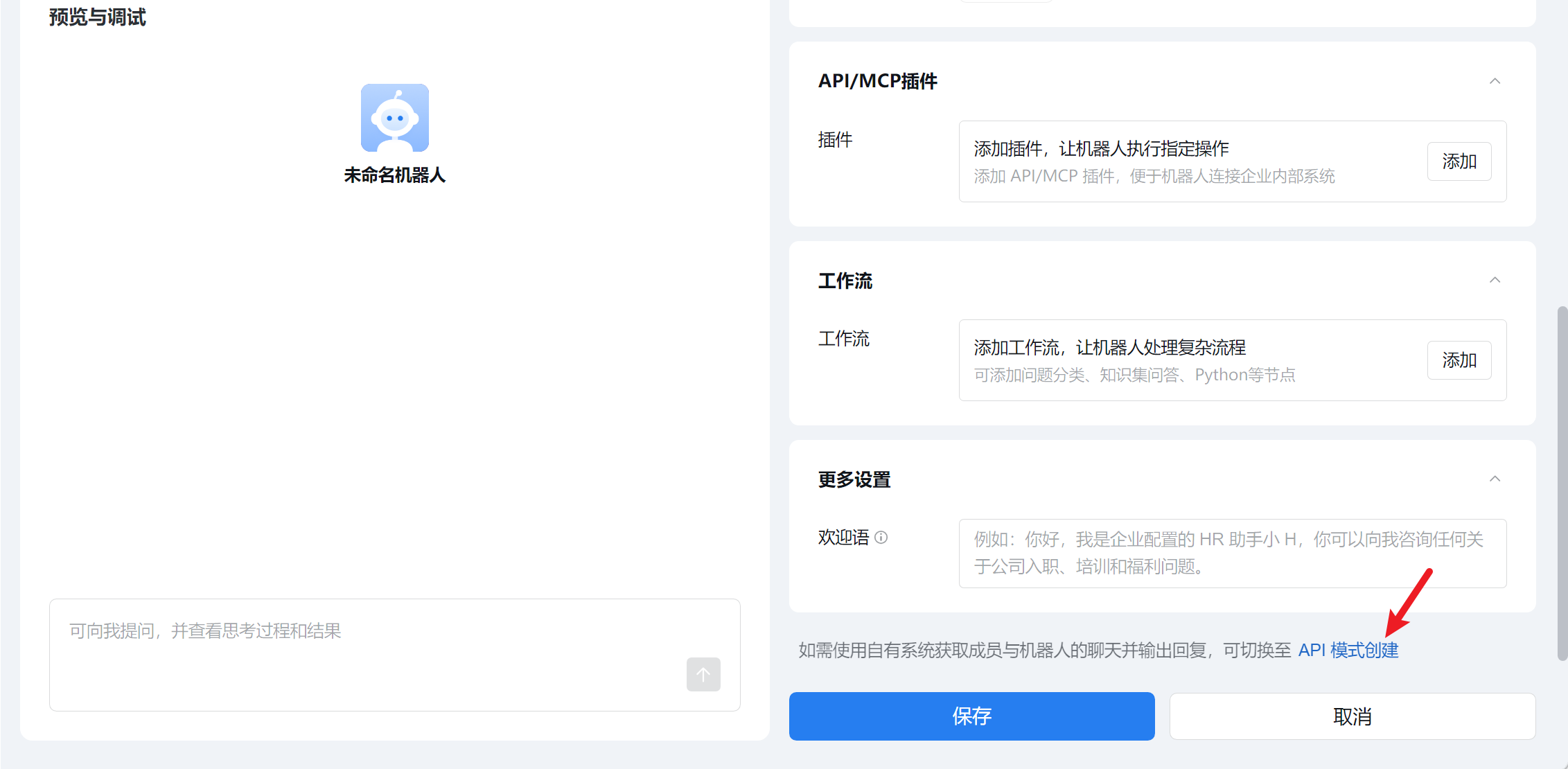
选择连接方式为:使用长连接,并点击获取Secret。
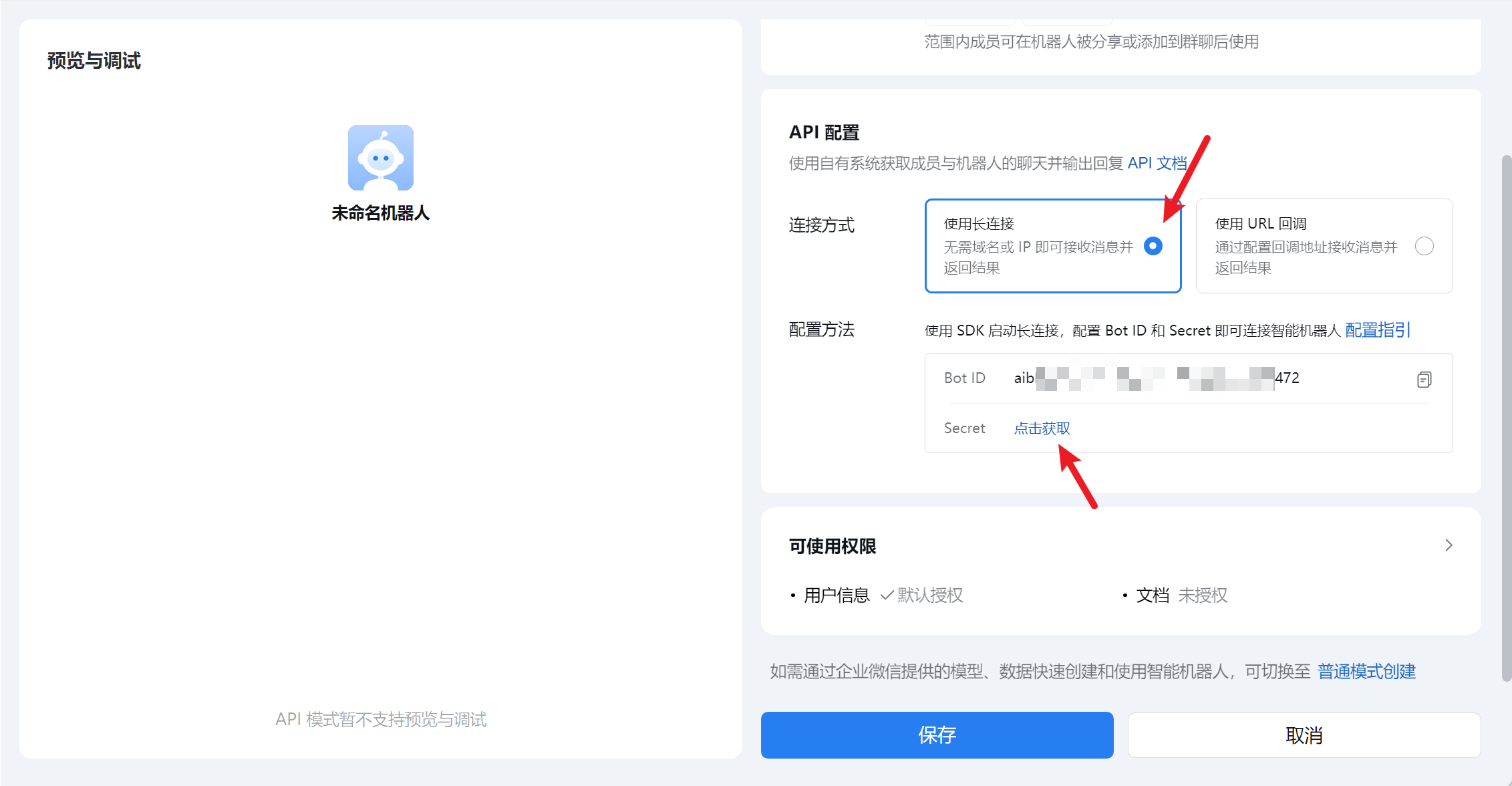
请记住获取的Bot ID和Secret,后续我们会使用到。
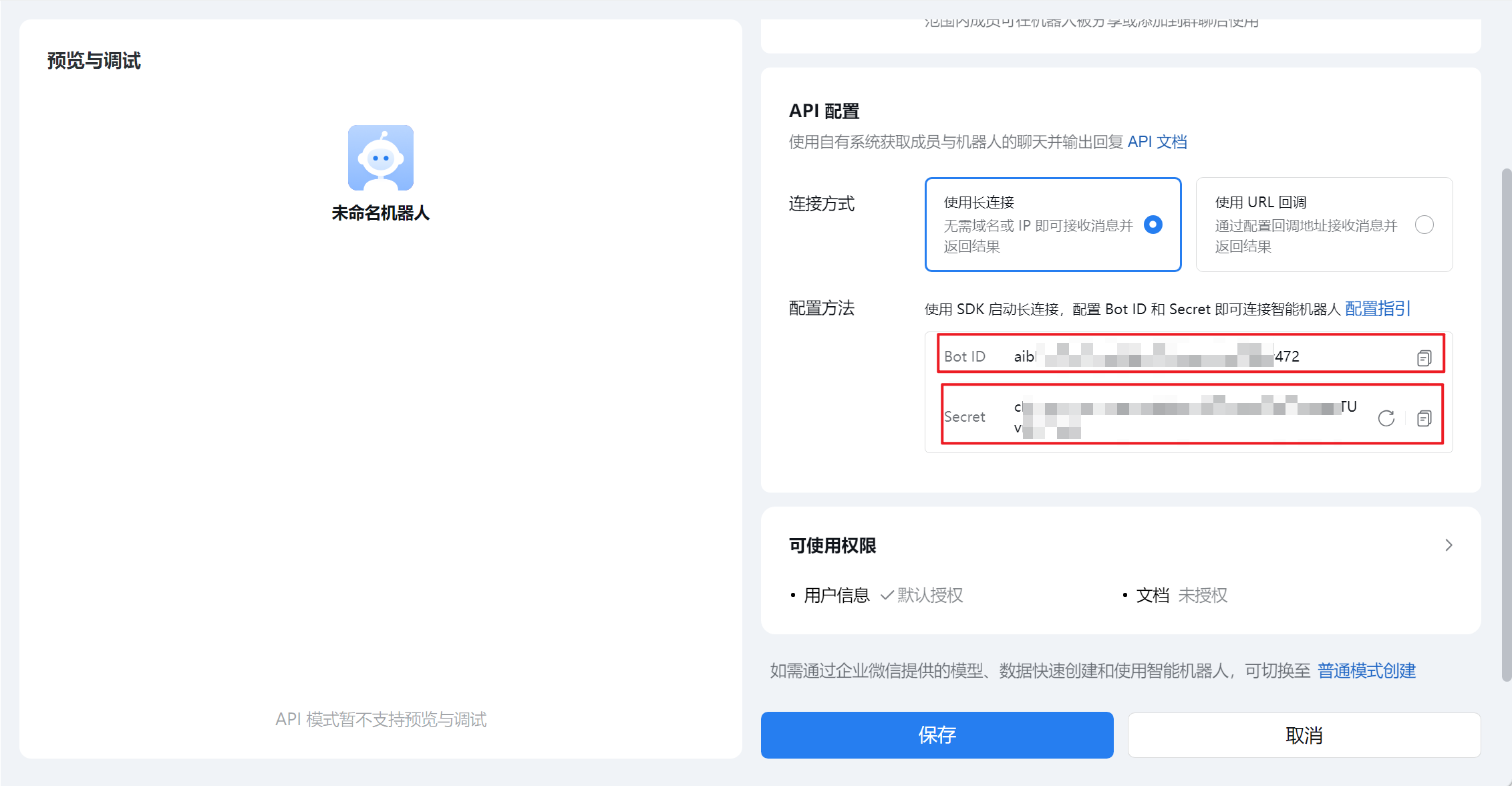
最后可修改机器人名称完成后,点击保存。
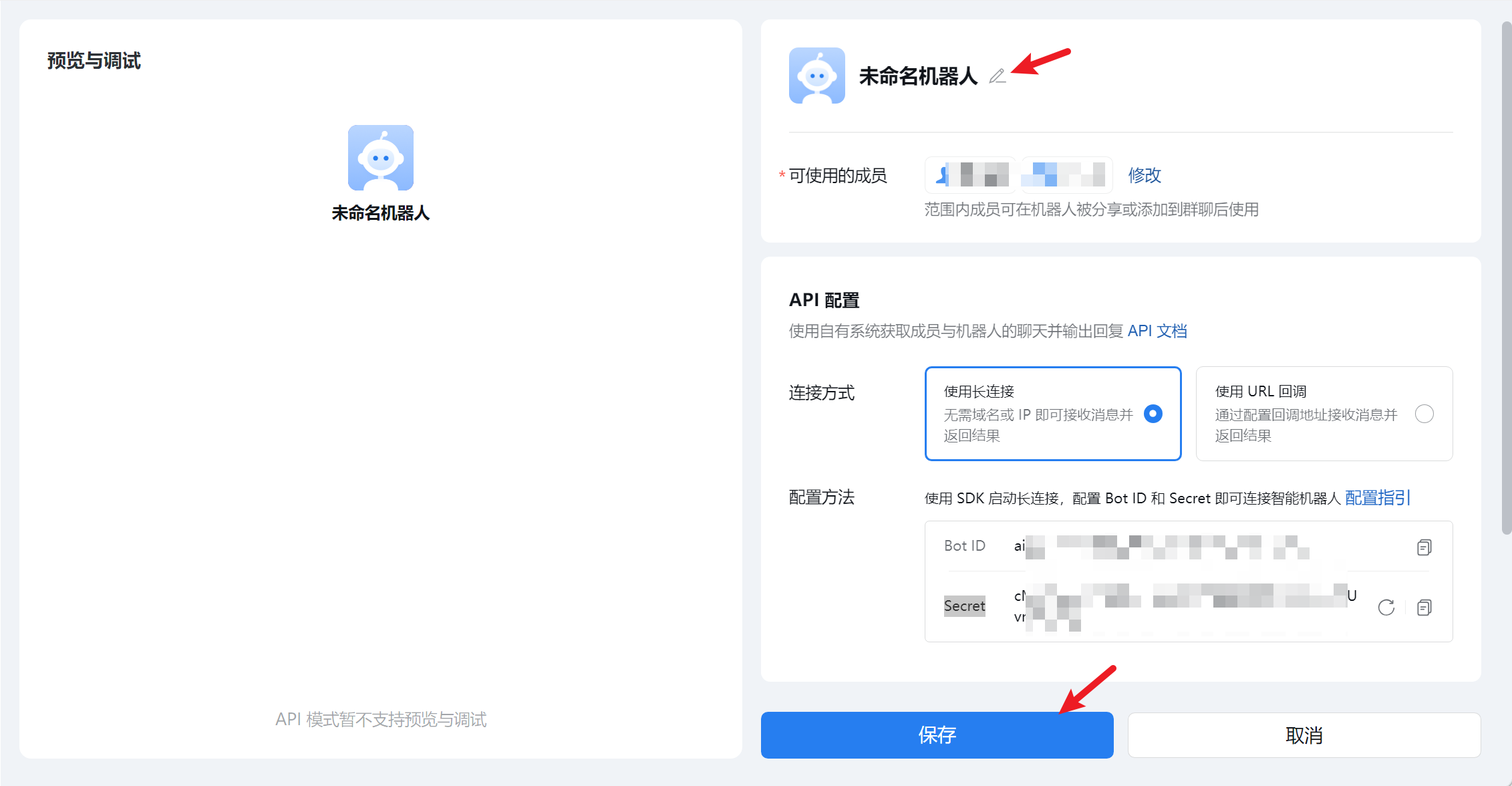
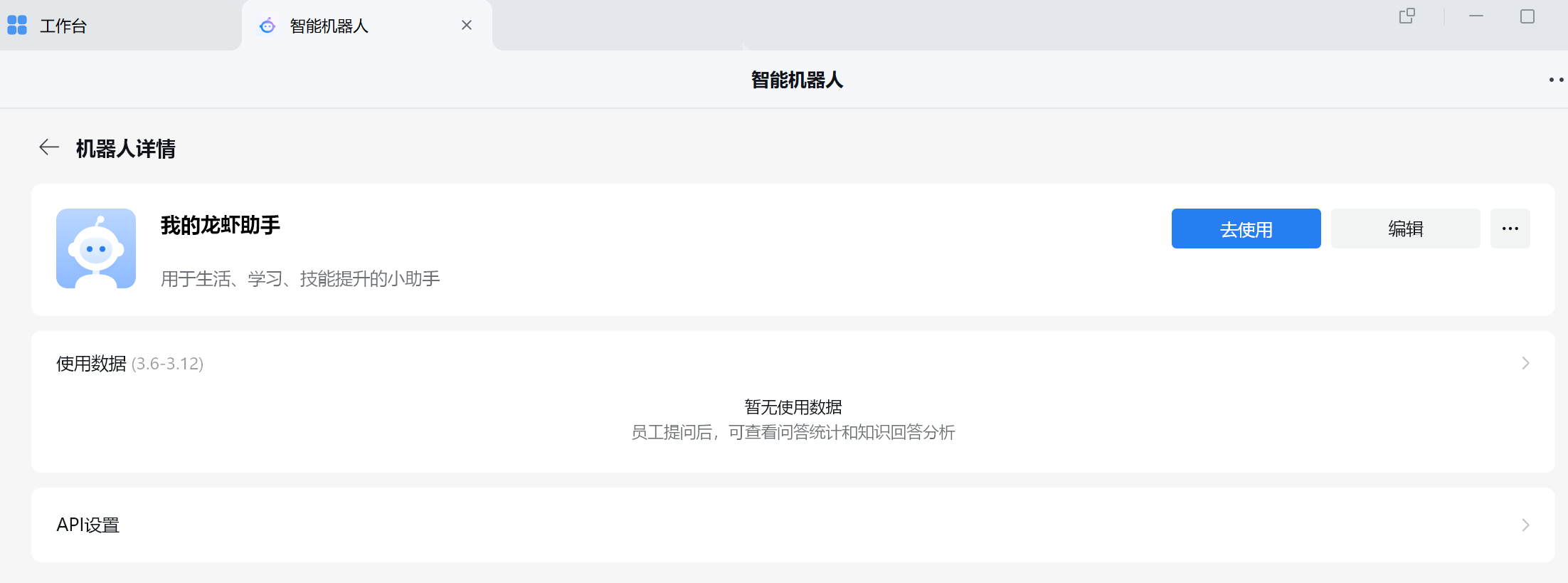
保存完成后可以看到如下界面。
2.OpenClaw配置
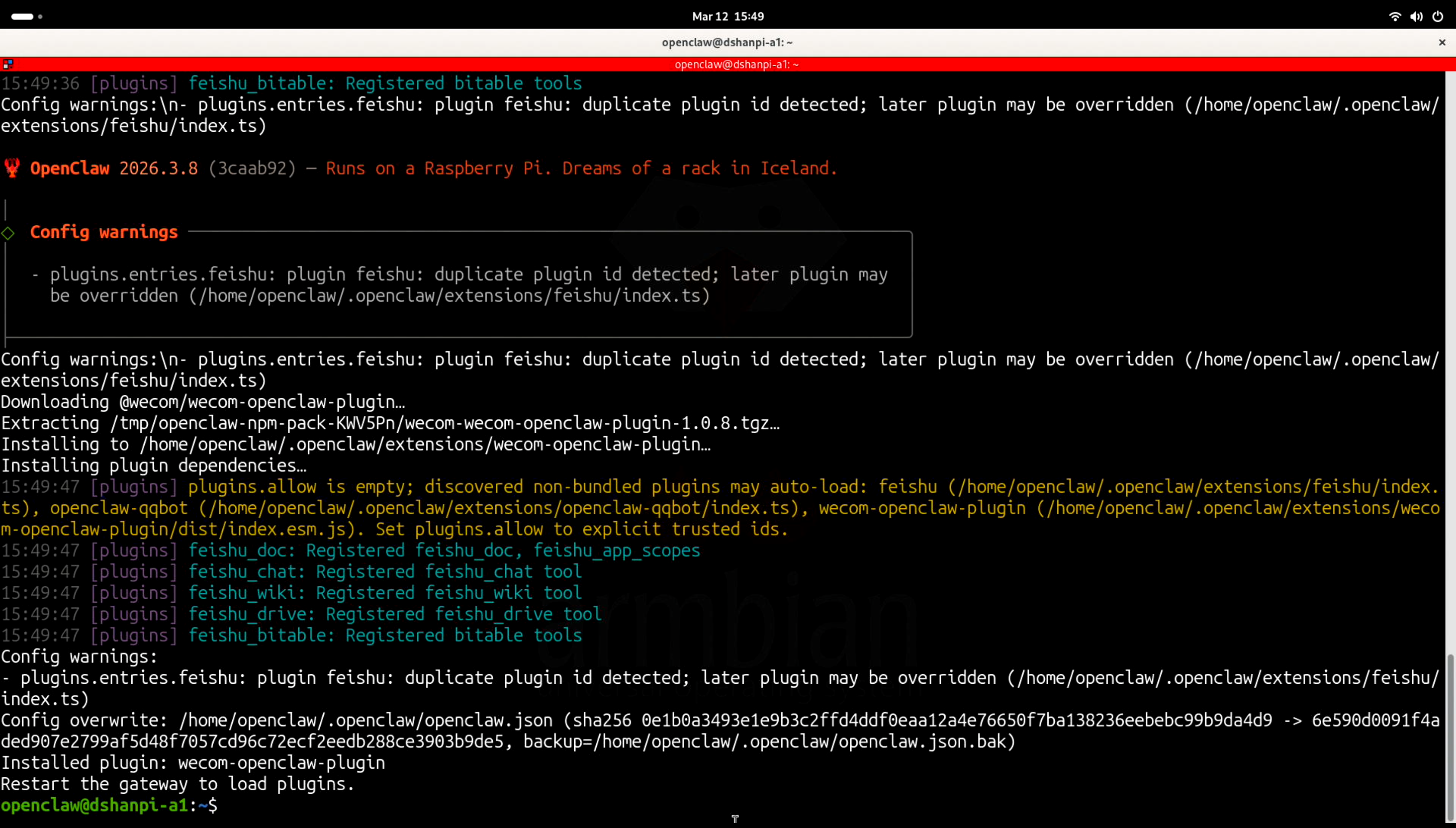
1.在本地搜索打开终端,输入以下命令,安装企微插件。
openclaw plugins install @wecom/wecom-openclaw-plugin
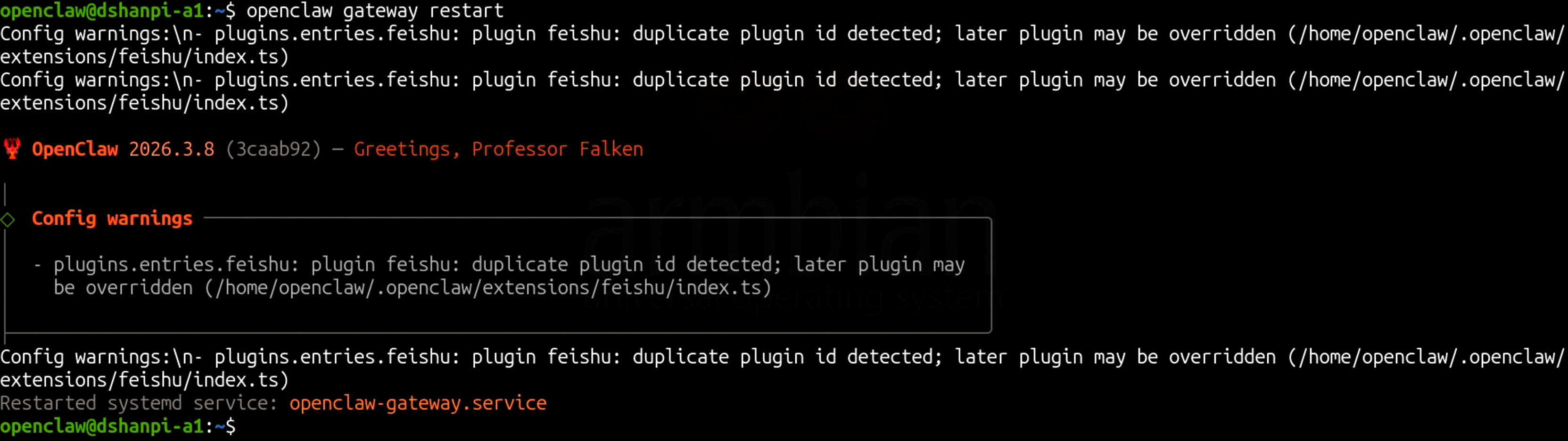
2.重启OpenClaw
openclaw gateway restart
3.添加企业微信通道
openclaw channels add
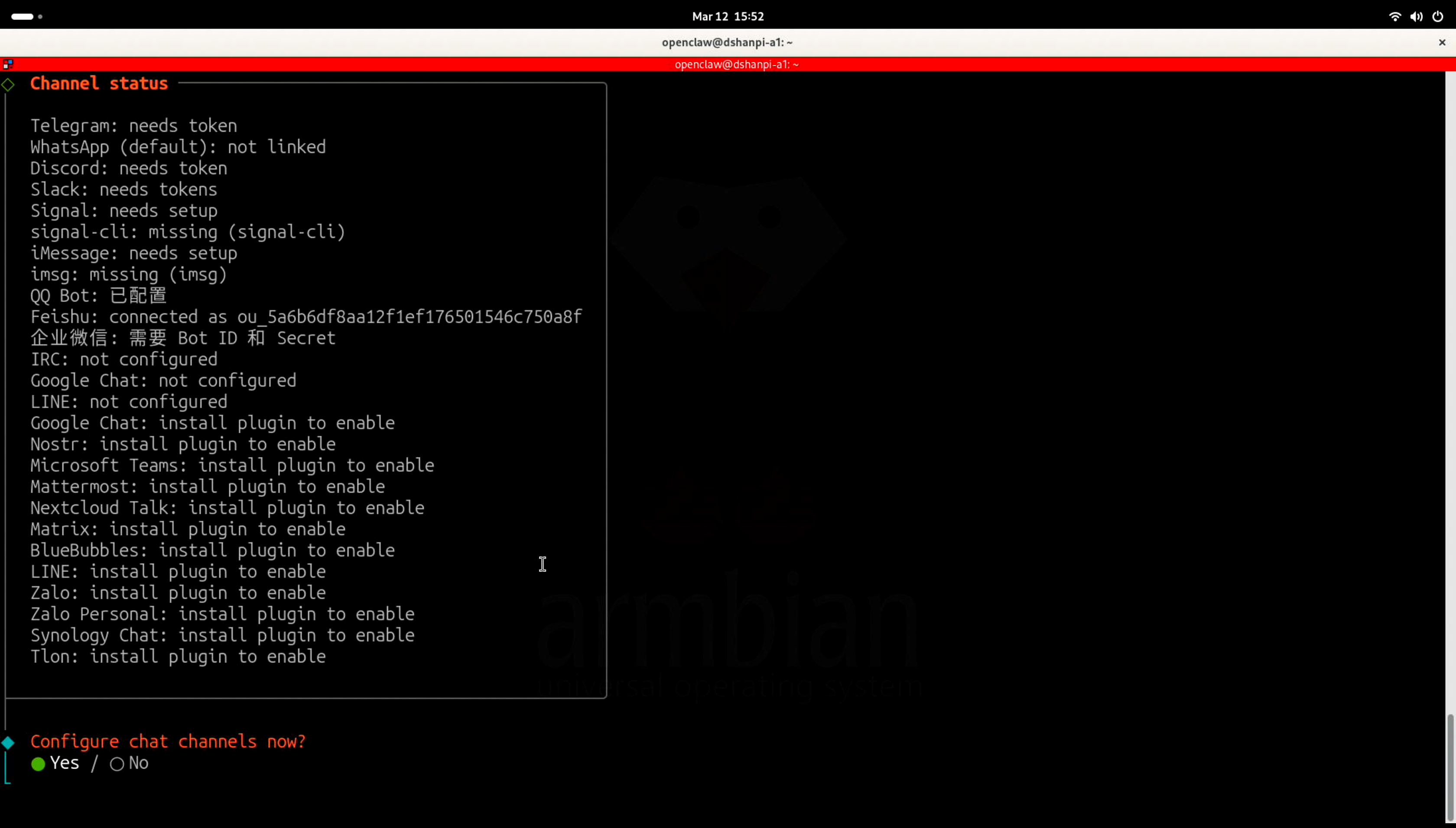
选择Yes,现在配置聊天通道。
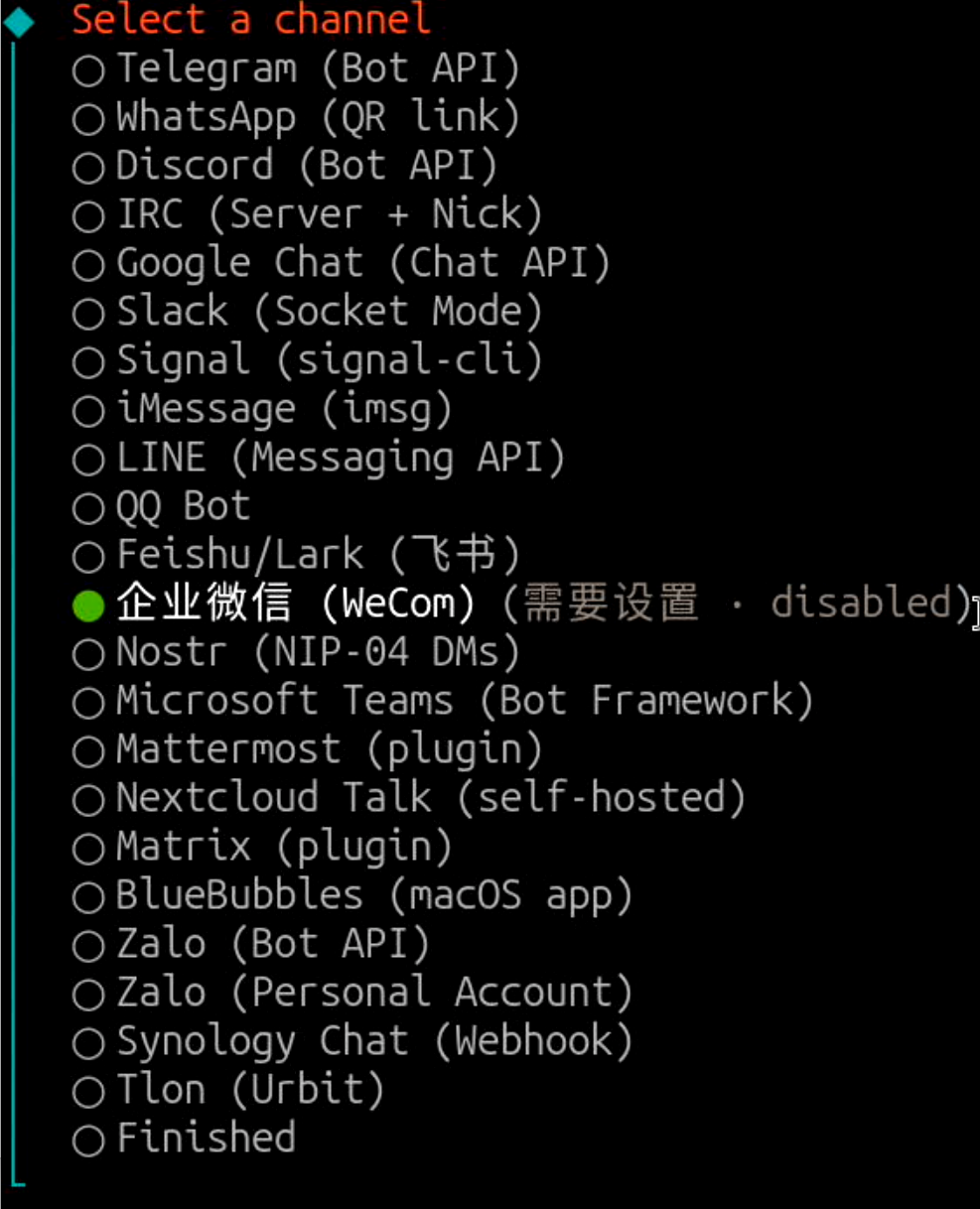
使用方向键选择企业微信(WeCom),选择完成后按下回车键。
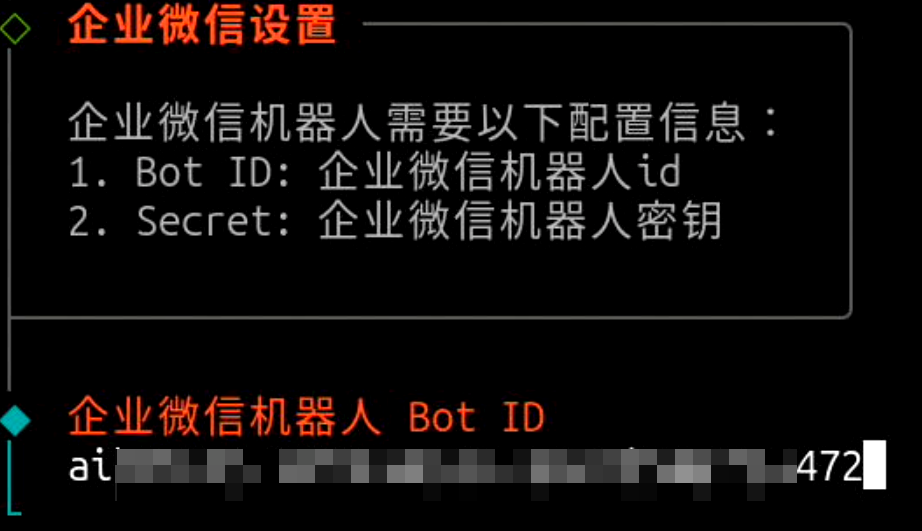
填入刚刚再创建智能机器人的Bot ID。

填入刚刚再创建智能机器人的Secret。
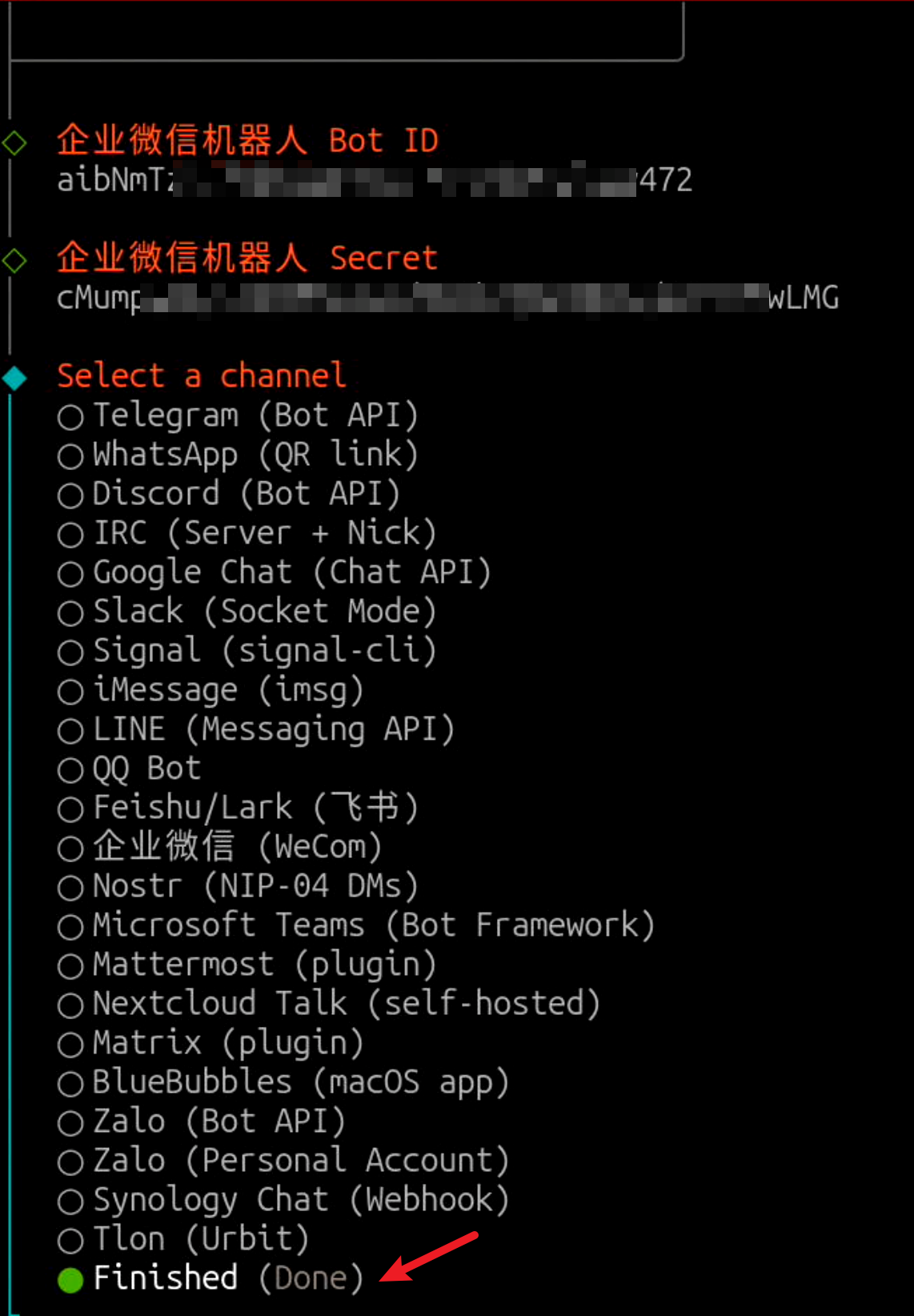
最后选择Finished。

选择No,使用Pairing的方式,即配对码的方式。

选择No。
3.测试
在智能机器人界面,点击 去使用。
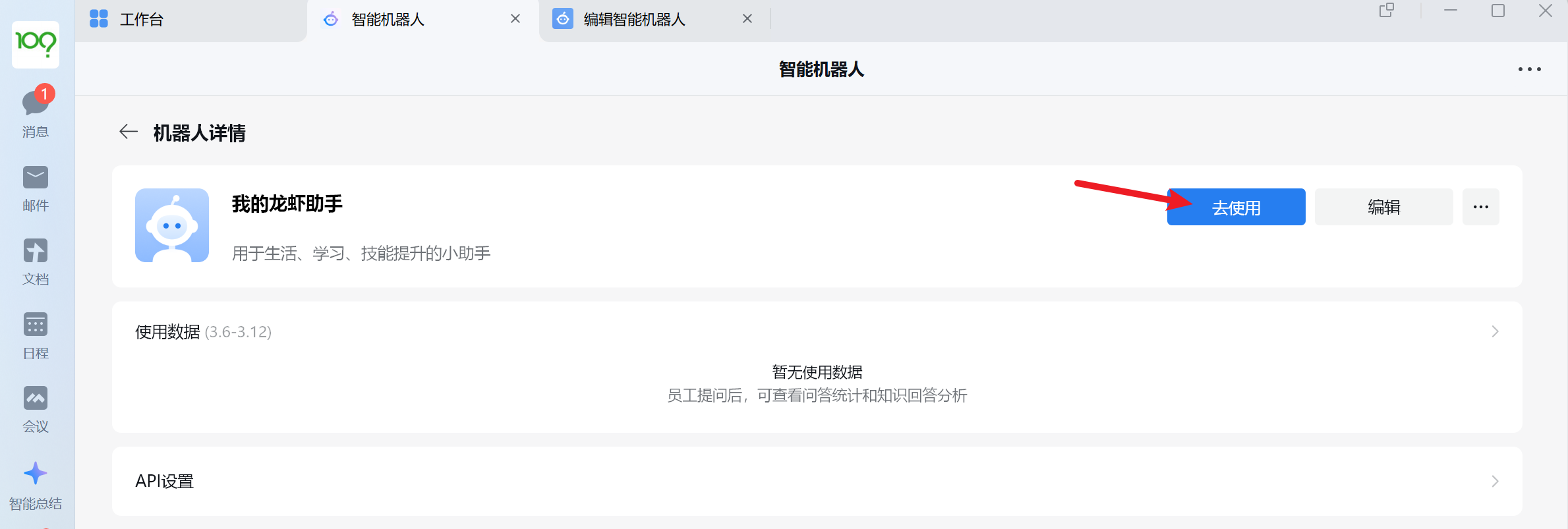
点击发信息:
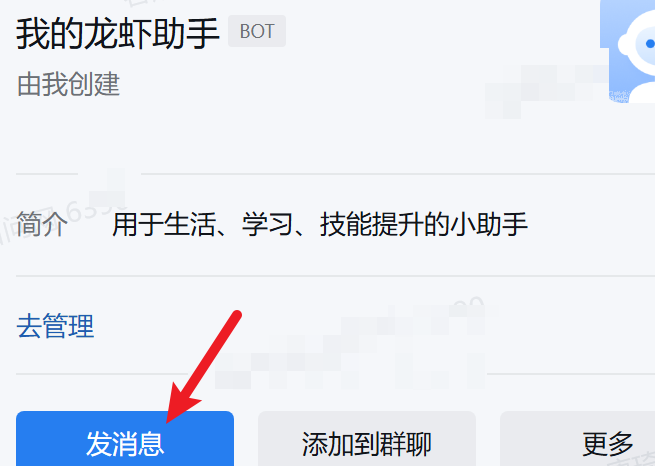
发送信息,例如:你好
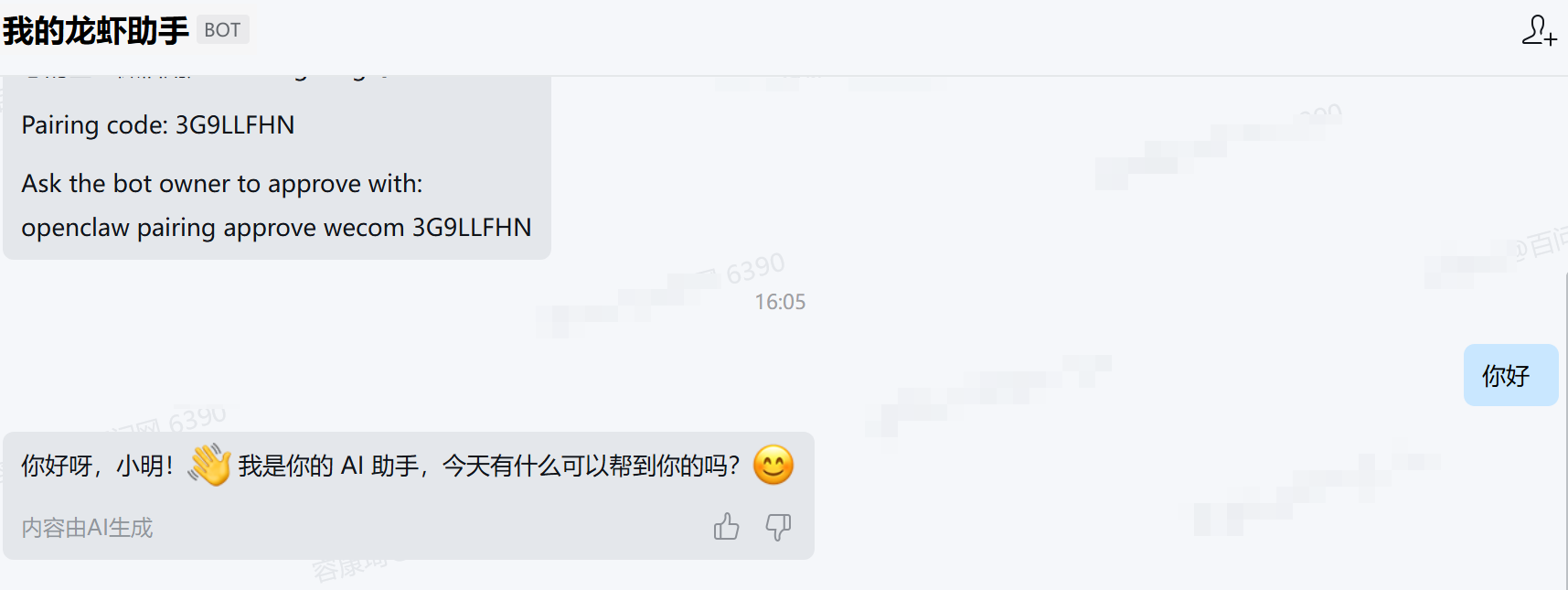
如果配置成功,OpenClaw会给您回复配对码,即Pairing code后的配对码。
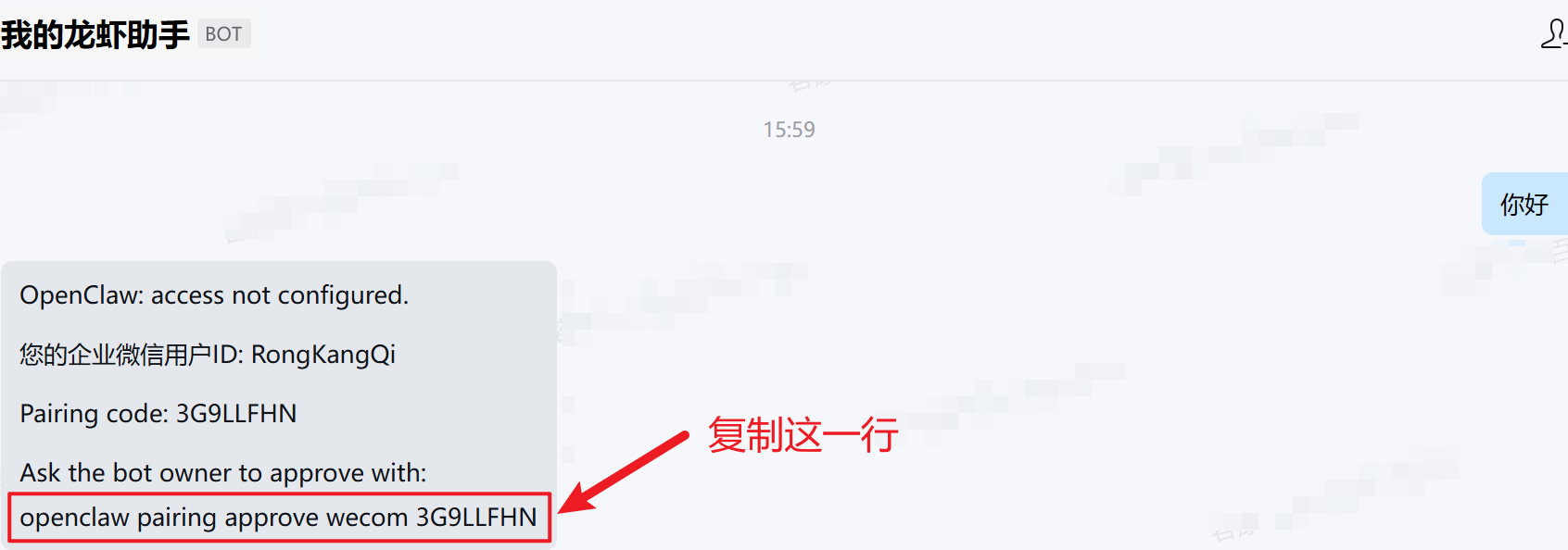
复制OpenClaw发给您的最后一行,前往OpenClaw执行。这里我复制的是:
openclaw pairing approve wecom 3G9LLFHN
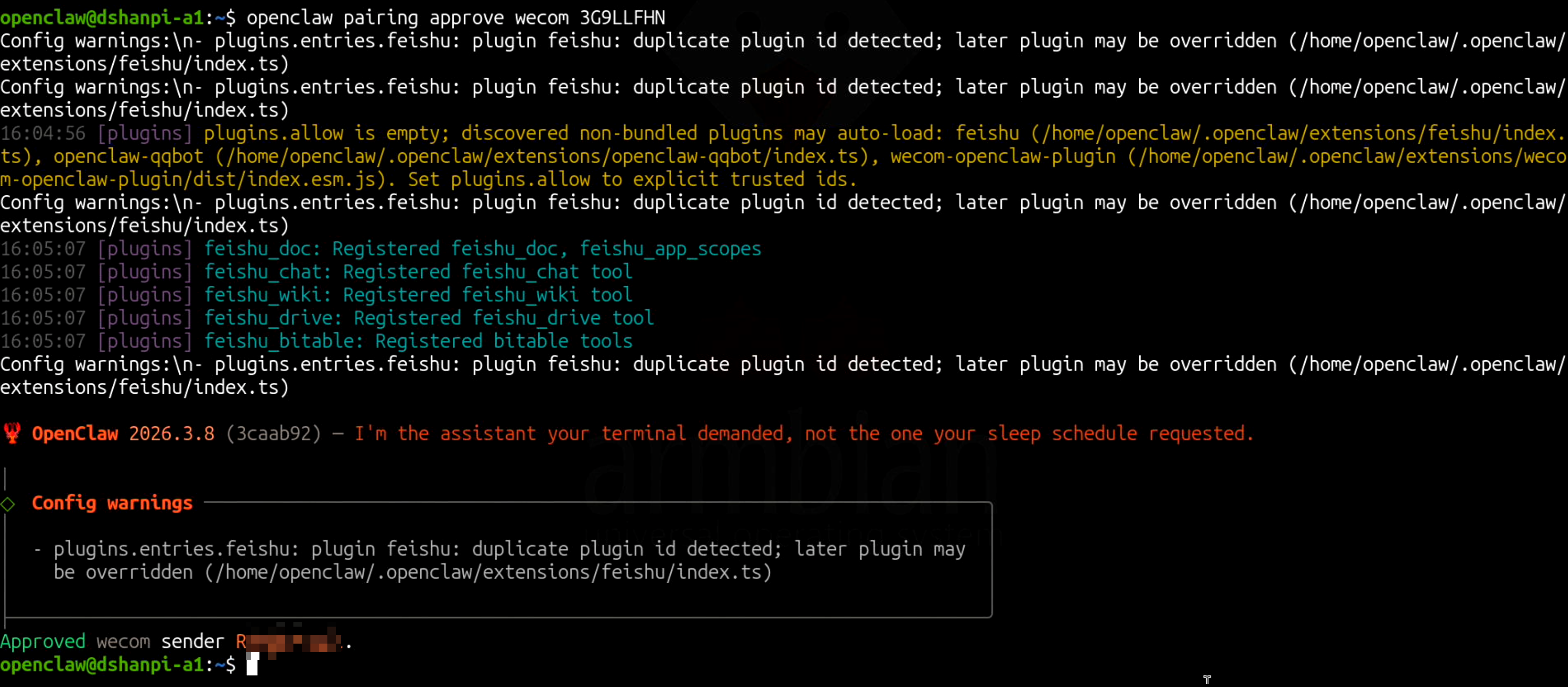
再次发送信息,如果配置成功,会收到OpenClaw的回复。