OpenClaw家庭总控助手
开始前请确保已经安装好了OpenClaw!
- 下载Tuya Skill: Tuya Sssistant Skill
- 参考链接:配置 Tuya Assistant Skill
1.新增Tuya Skill
在openclaw的工作目录下新建skills文件夹,增加自定义skill。
baiwen@dshanpi-a1:~$ cd .openclaw/workspace/
baiwen@dshanpi-a1:~/.openclaw/workspace$ mkidr skills
baiwen@dshanpi-a1:~/.openclaw/workspace$ cd skills
将涂鸦skill拷贝至该目录下
baiwen@dshanpi-a1:~/.openclaw/workspace/skills$ ls
tuya-assistant
2.安装依赖
由于系统的python版本为python3.12,可执行下方里面安装python 虚拟机环境,如果不确定可执行python查看。
sudo apt install python3.12-venv
创建虚拟环境:
cd ~/.openclaw/workspace/skills/tuya-assistant && python3 -m venv venv
安装依赖:
source venv/bin/activate && pip install -r scripts/requirements.txt
3.注册 Skill
使用skills会自动扫描workspace命令扫描:
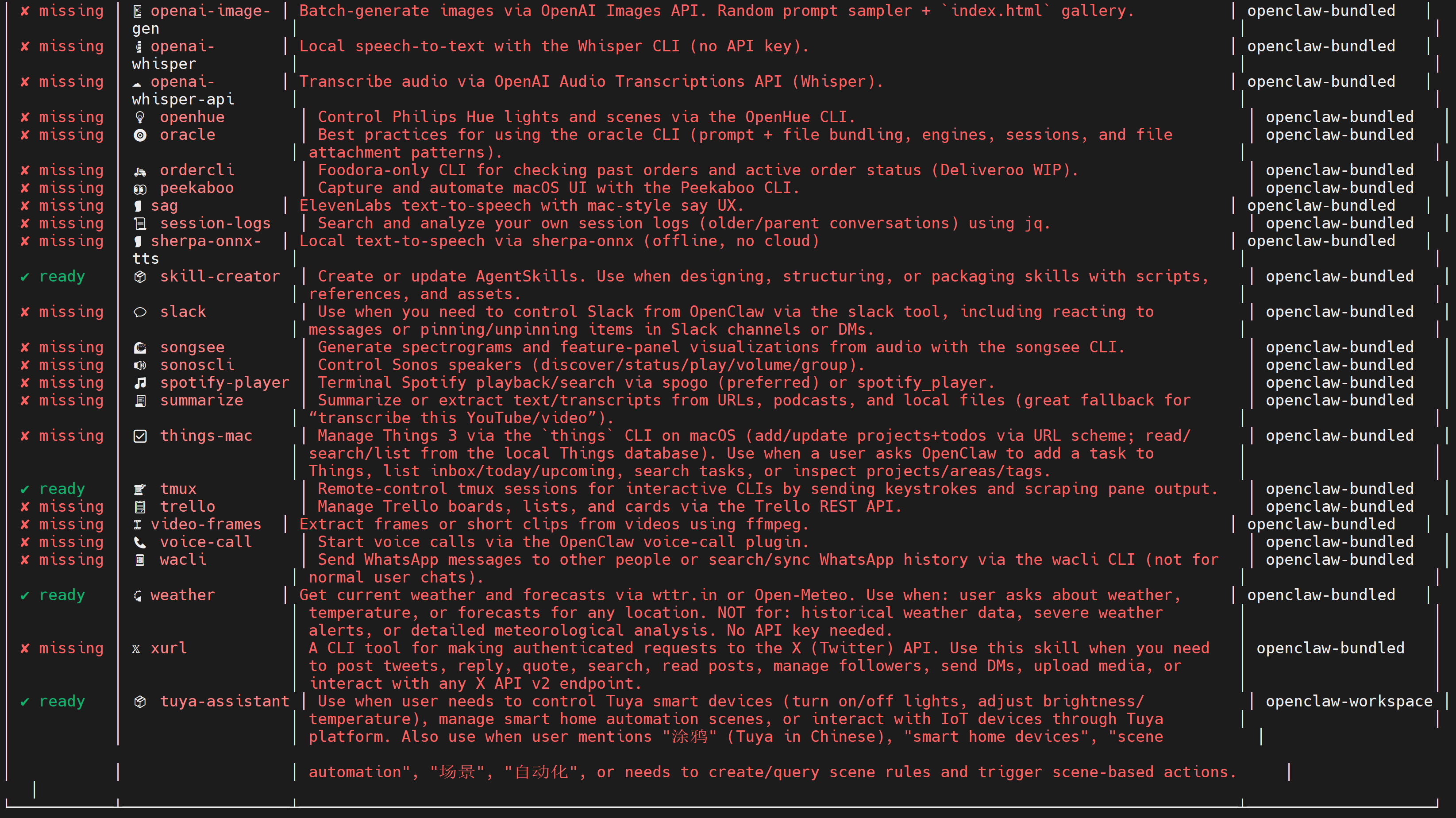
openclaw skills
运行结果如下:
4.登录涂鸦云平台
访问涂鸦云平台:https://platform.tuya.com/
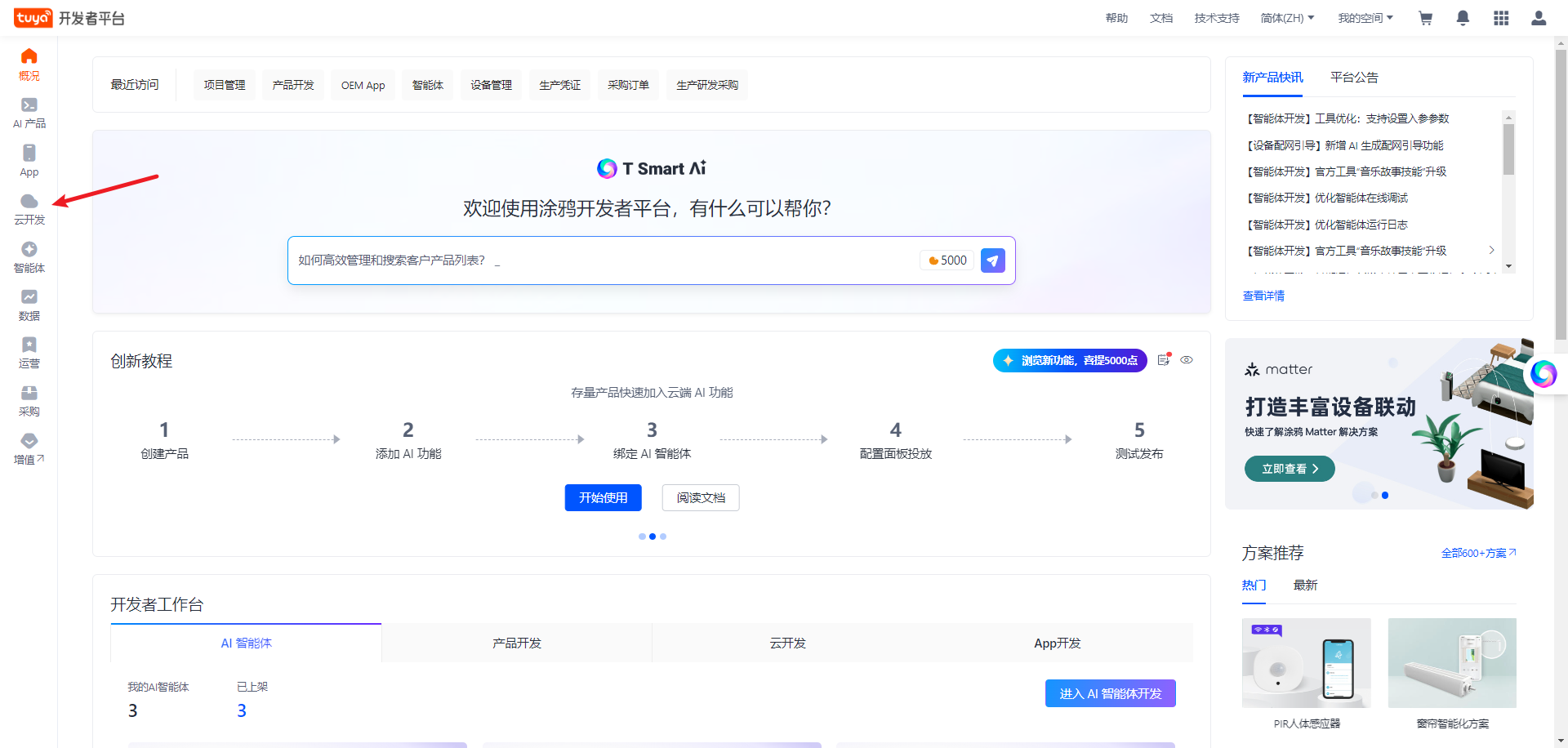
选择云开发。
-
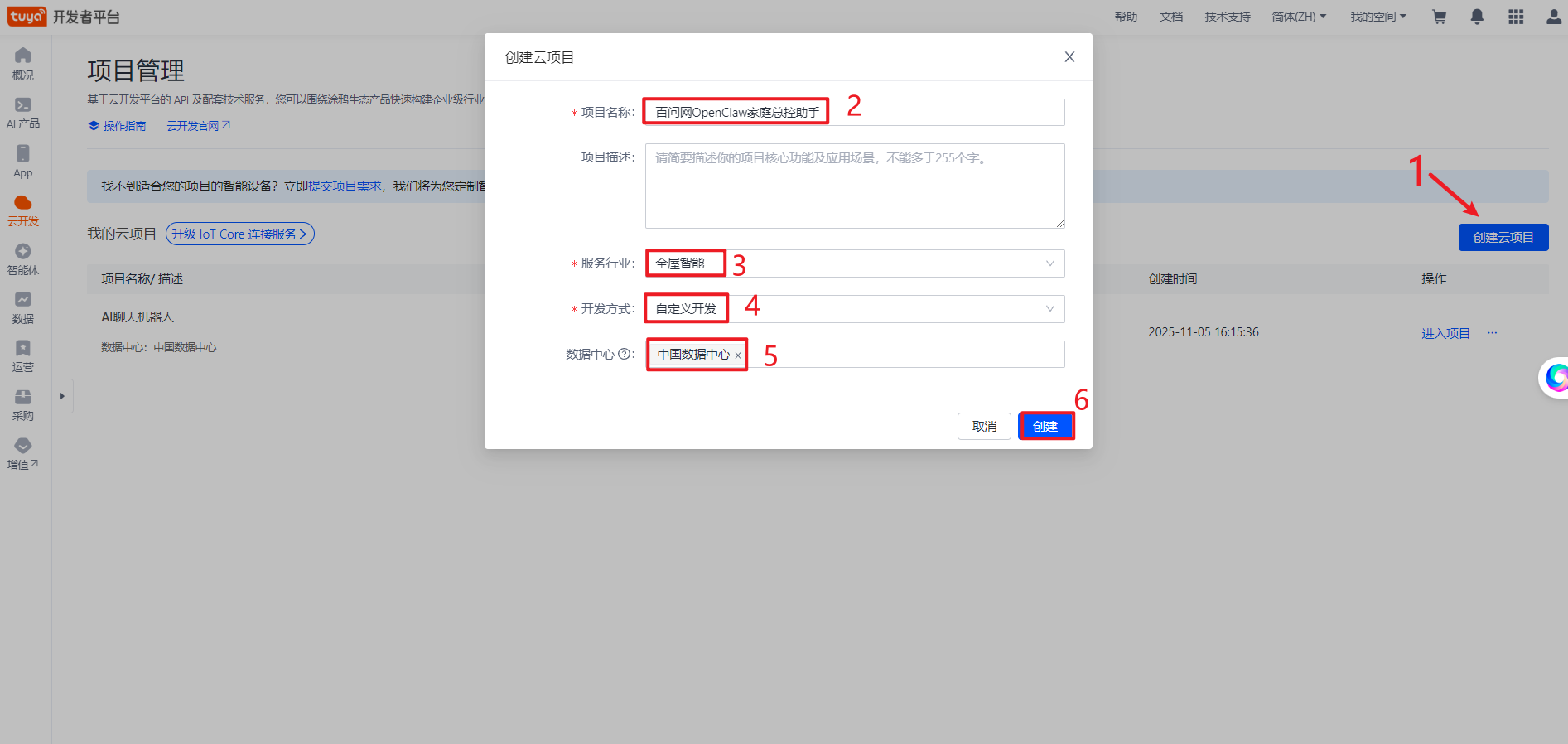
创建云项目
-
项目名称:随便填(如"百问网OpenClaw家庭总控助手")
-
行业:智能家居
-
开发模式:自定义开发
填写完成后,点击创建。
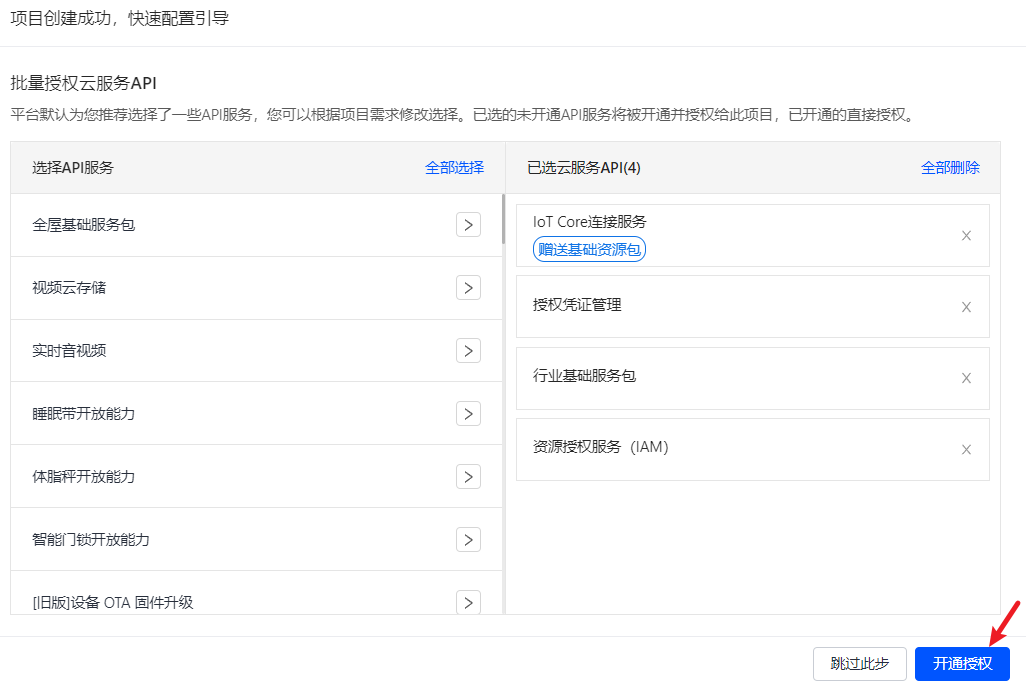
选择开通授权。
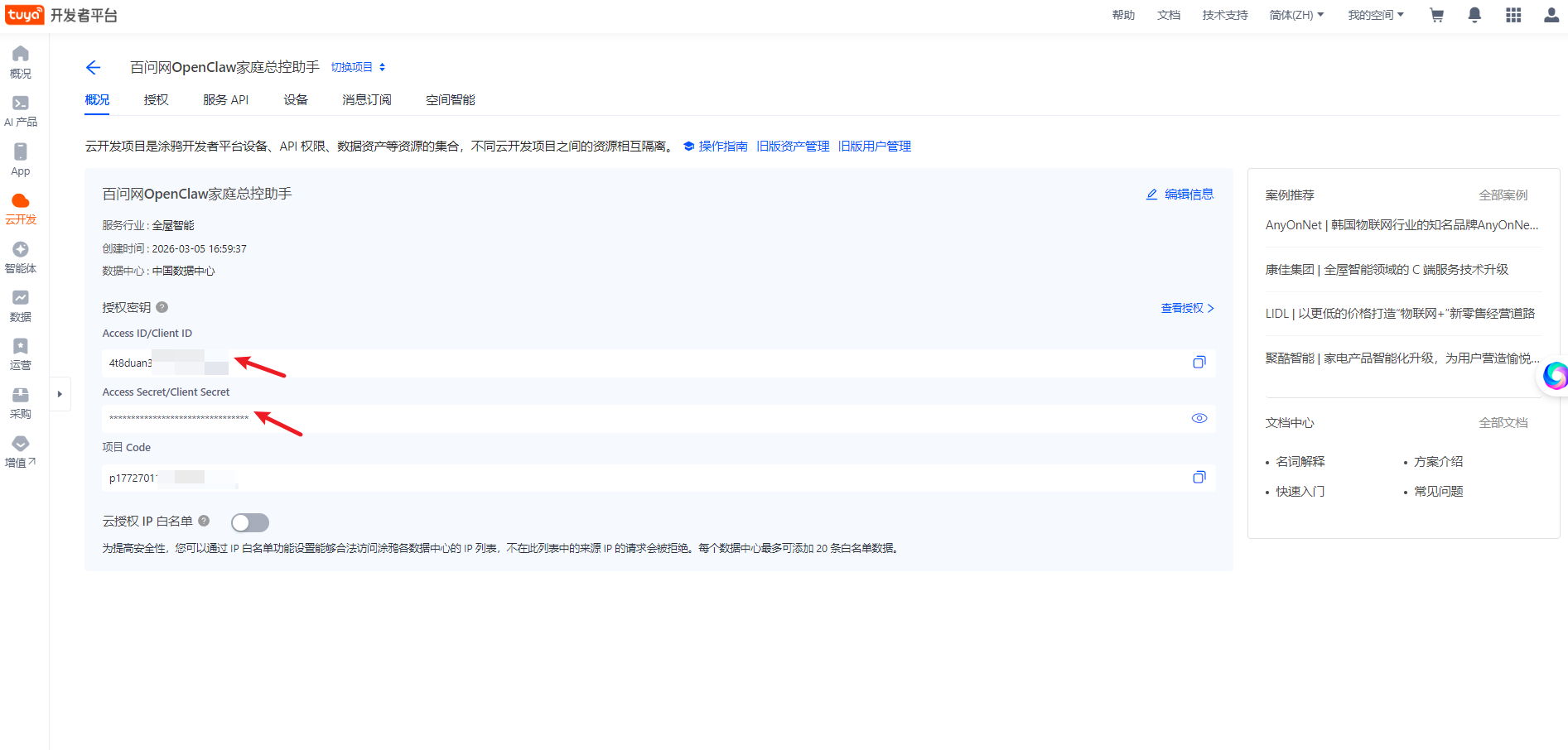
在这里就有我们需要的Access ID和Access Secret。请记录下这两个授权密钥,稍后我们会用到。
5.获取UID
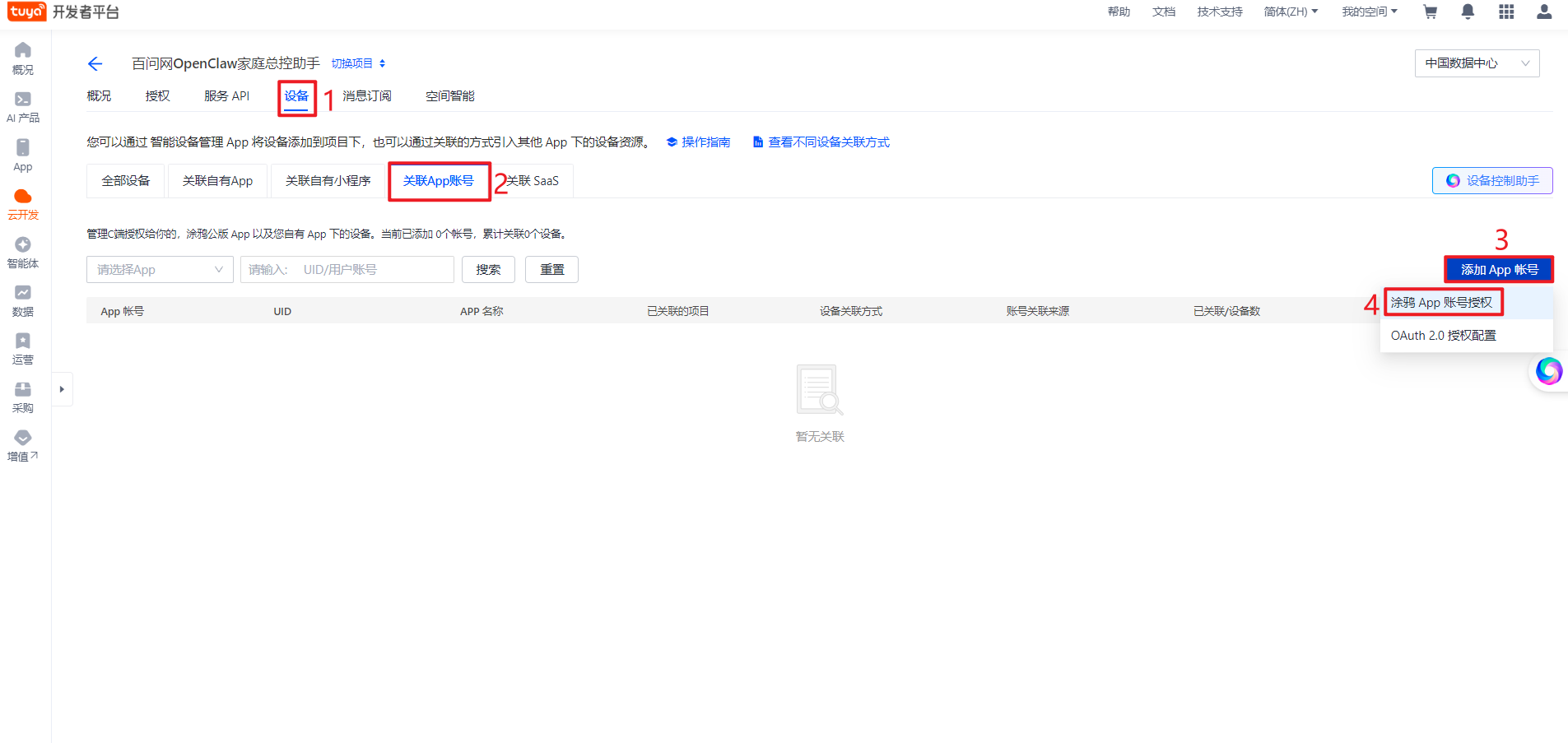
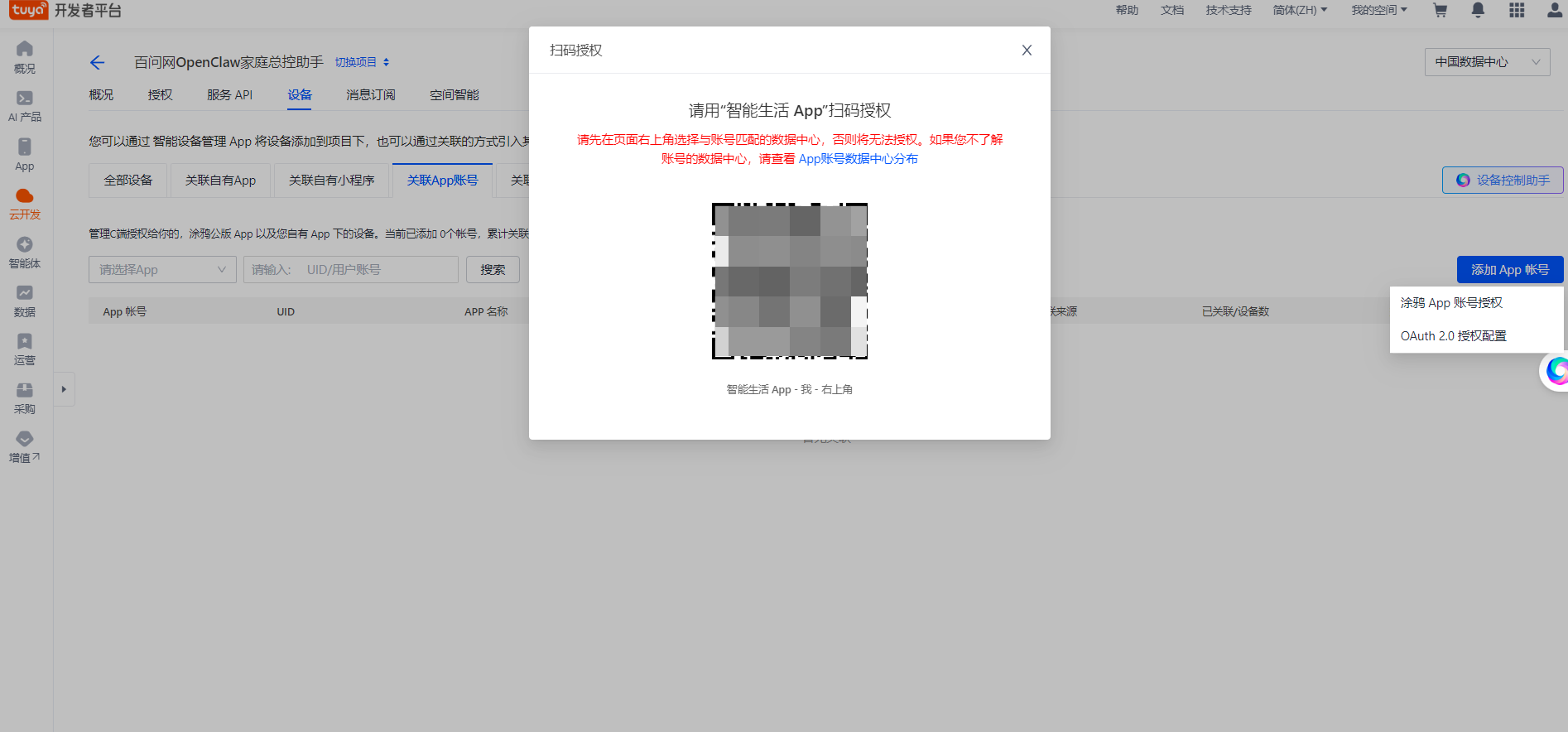
下载智能生活APP进行扫描,下载方式:
您也可以在各大应用市场搜索“**智能生活/SmartLife”**下载使用。

扫码完成后,在APP端同意登录,后可以看到网页端会弹出设备关联方案,我们选择自动关联。
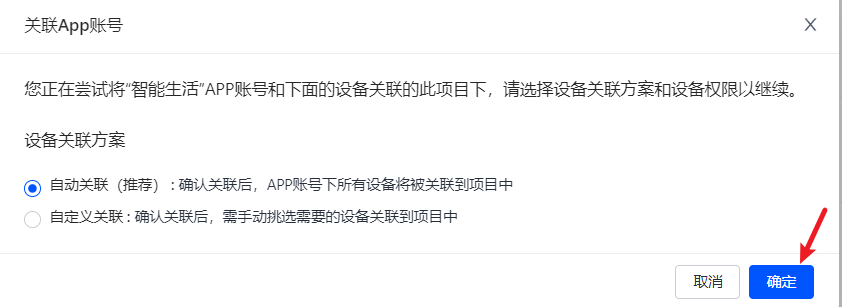
点击确认后会自动关联设备,等待自动关联后
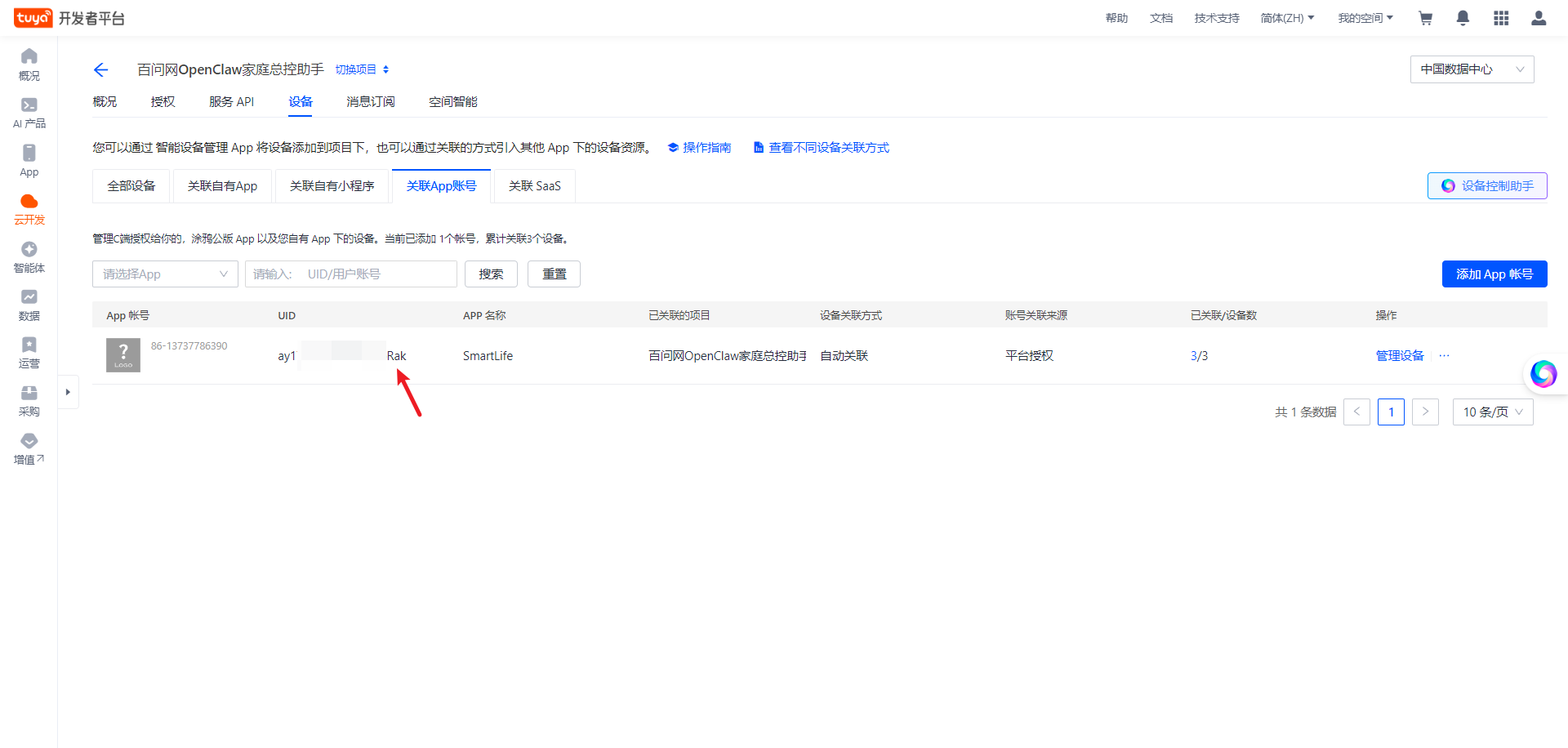
可以看到刚刚我们创建的项目百问网OpenClaw家庭总控助手,请记住上图中的UID,后续我们需要用到。
6.填写授权密钥
进入tuya skill目录:
cd ~/.openclaw/workspace/skills/tuya-assistant
touch config.env
填入密钥:
cat > config.env << 'EOF'
TUYA_ACCESS_ID=4t8xxxxxxxx5gqfe8
TUYA_ACCESS_SECRET=e6375319axxxxxxxxxxxxxxf3d0c9f
TUYA_UID=ay1766xxxxxxxxxkoRak
TUYA_ENDPOINT=https://openapi.tuyacn.com
EOF
请修改上面的TUYA_ACCESS_ID、TUYA_ACCESS_SECRET、TUYA_UID为您刚刚获取的密钥和ID。
7.使用APP连接灯带设备
开始前,请长按灯带上的按钮,让灯带处于红色灯闪烁状态。
连接2.4GHz的WIFI,打开蓝牙,再打开智能生活APP。
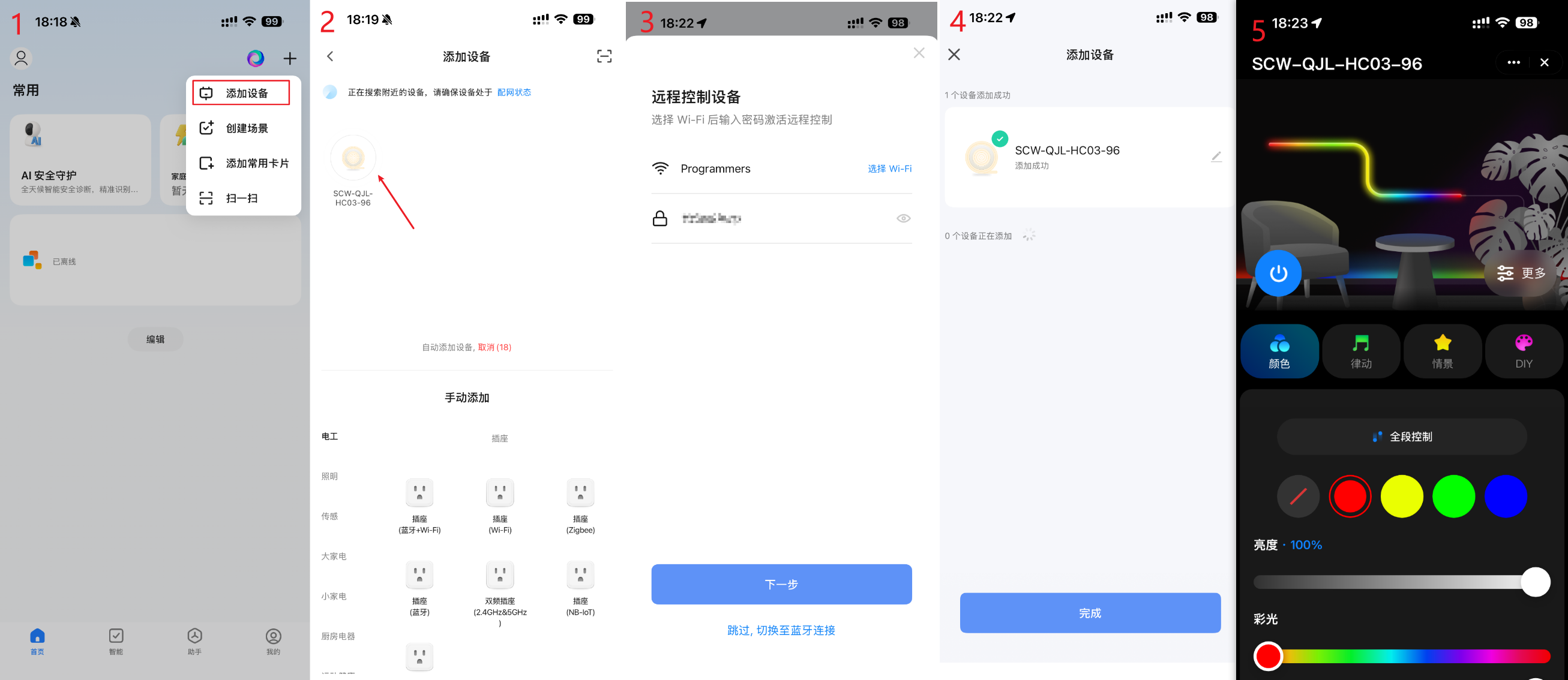
- 点击右上角的
+,选择添加设备 - 等待扫描到的设备,扫描到设备后,点击设备。
- 连接WiFi,选择连接到与手机连接的同一个WiFi。
- 添加成功后,点击
完成。 - 添加成功后,会看到灯带设备的控制APP界面。
8.测试设备连接
在tuya skill目录下使用虚拟环境,测试设备状态:
cd ~/.openclaw/workspace/skills/tuya-assistant
source venv/bin/activate && source config.env
python scripts/tuya-cli.py devices
运行效果如下:
(venv) baiwen@dshanpi-a1:~/.openclaw/workspace/skills/tuya-assistant$ cd ~/.openclaw/workspace/skills/tuya-assistant
source venv/bin/activate && source config.env
python scripts/tuya-cli.py devices

🏠 Tuya Smart Device Control
========================================
2026-03-05 18:30:45,386 - scripts.tuya_manager - INFO - Using UID mode to query devices
2026-03-05 18:30:45,690 - scripts.tuya_manager - INFO - ✅ Successfully connected to Tuya IoT platform (UID mode)
2026-03-05 18:30:46,029 - scripts.tuya_manager - INFO - 📱 Found 4 device(s)

📱 Found 4 device(s):

============================================================
  1. SCW-XXL-XX03-96
     ID: 6c410xxxxxxxx8hgvk
     Product: SCW-XXL-XXX3-96
     Category: dd
     Status: True desc: 🟢 Online
     IP: xx.xx.xx.xx
     Timezone: +08:00
     Product ID: v1e8gtdgvnzxynai
     Product Name: SCW-QJL-HC03-96
     Current Status:
       • dpCode:switch_led  dpValue:True  dpValueType: bool  desc: ✅ ON
       • dpCode:work_mode  dpValue:colour  dpValueType: str  desc: colour
       • dpCode:colour_data  dpValue:{"h":0,"s":1000,"v":1000}  dpValueType: str  desc: {"h":0,"s":1000,"v":1000}
       • dpCode:countdown  dpValue:0  dpValueType: int  desc: 0
测试设备开启关闭:
#关闭设备
python scripts/tuya-cli.py control 6c410af05bebd6a1e8hgvk switch_led False
#开启设备
python scripts/tuya-cli.py control 6c410af05bebd6a1e8hgvk switch_led True
9.打开web UI
openclaw dashboard
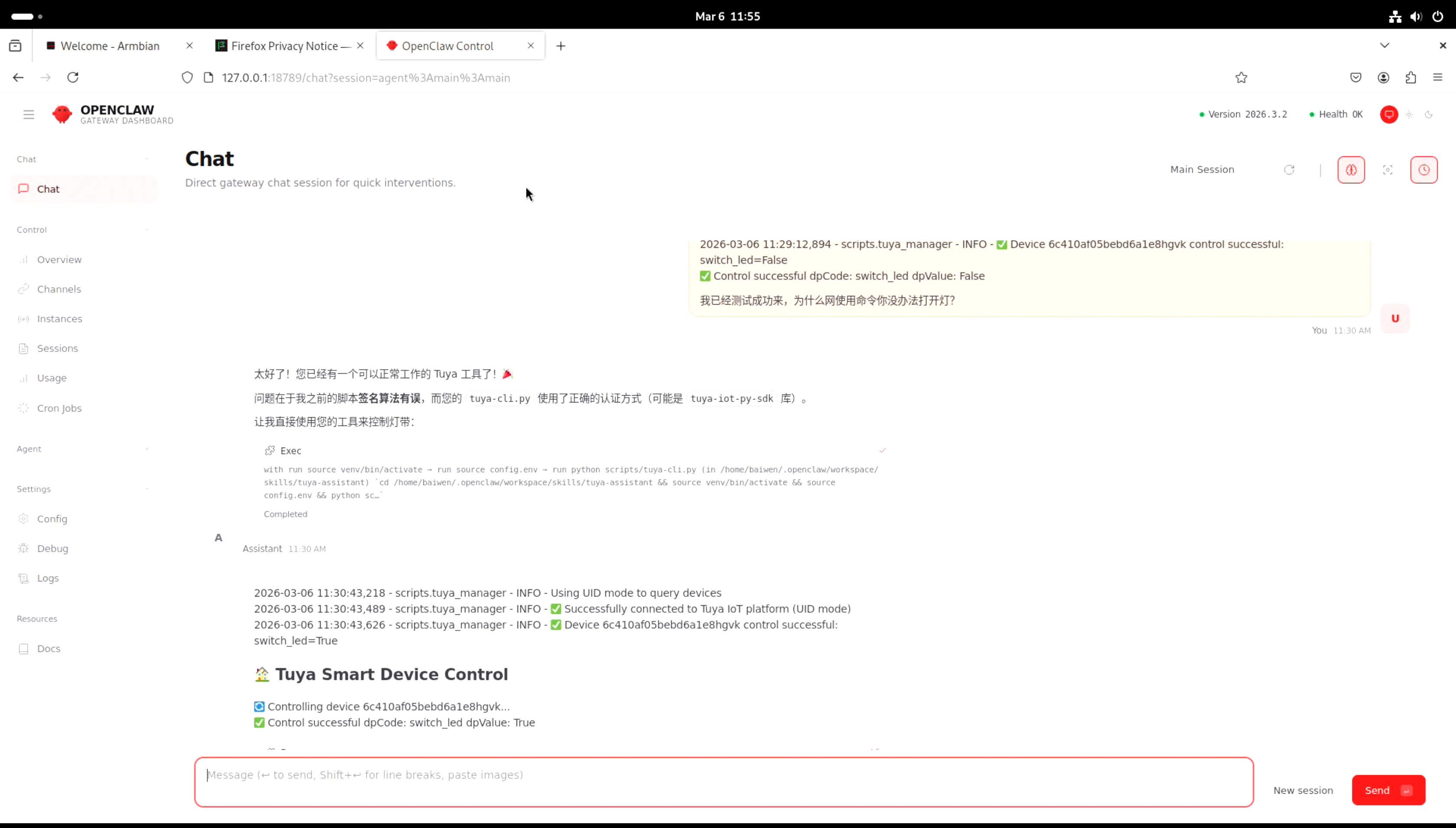
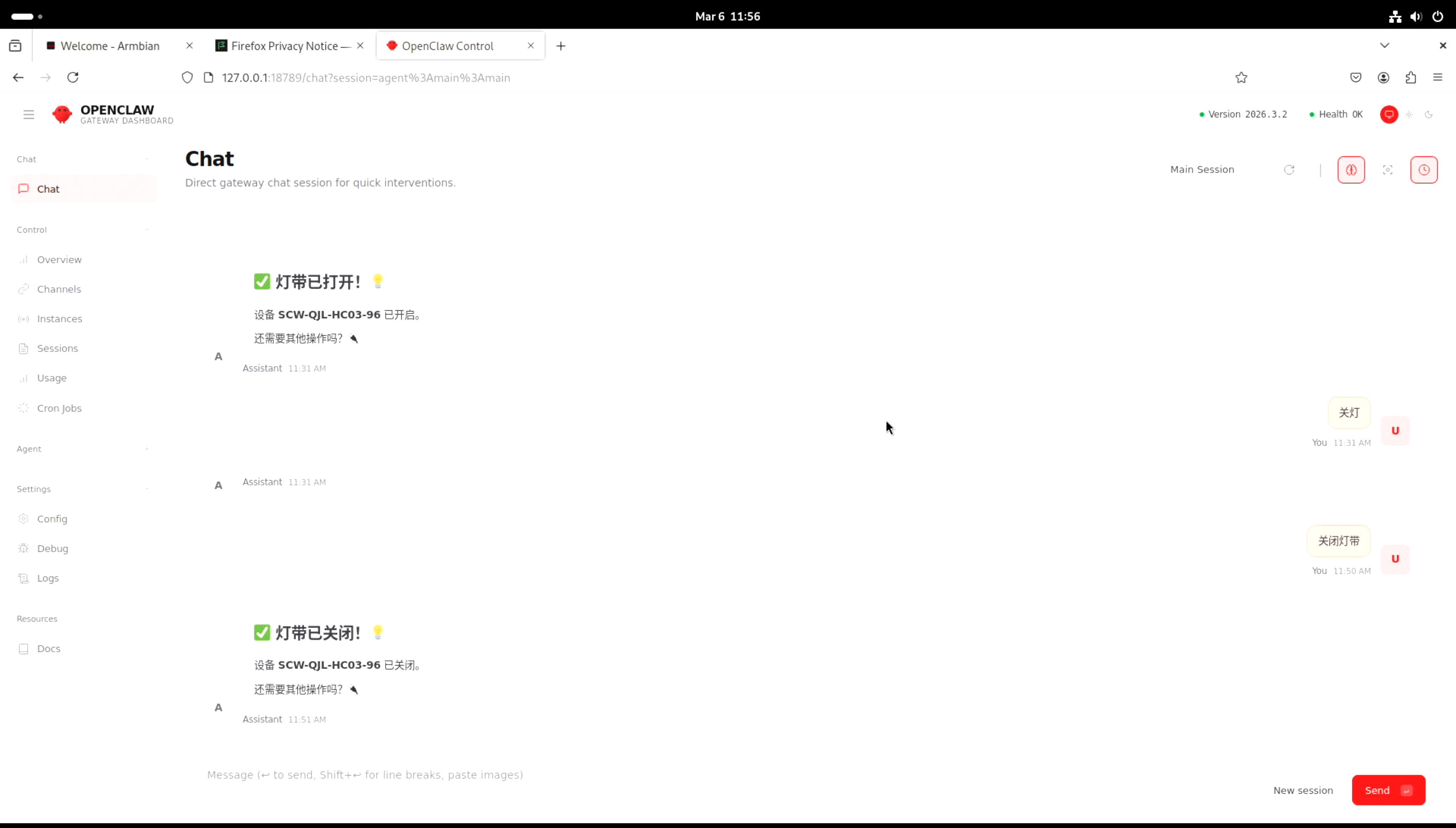
访问http://127.0.0.1:18789,可以将测试设备开启关闭的LOG发给AI,让其学习,学习成功后即可控制灯的开关。